Il gestore della pianificazione degli appuntamenti semplifica il processo di pianificazione di riunioni e appuntamenti. Consente alla tua azienda di condividere la tua disponibilità che altri possono utilizzare per prenotare una fascia oraria.
Se colleghi il tuoGoogle CalendaroCalendario di Outlook, il gestore degli appuntamenti sincronizza i tuoi calendari per garantire che non vi siano doppie prenotazioni e invia conferme e promemoria automatici ai partecipanti.
Segui la procedura passo passo riportata di seguito per iniziare a ricevere appuntamenti dai tuoi clienti.
1 – Crea il tuo calendario all'interno Pengo Bot
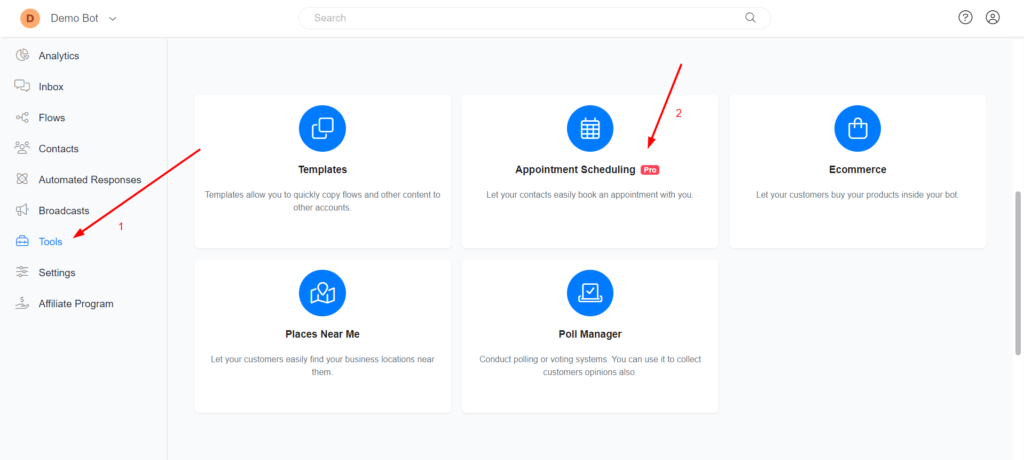
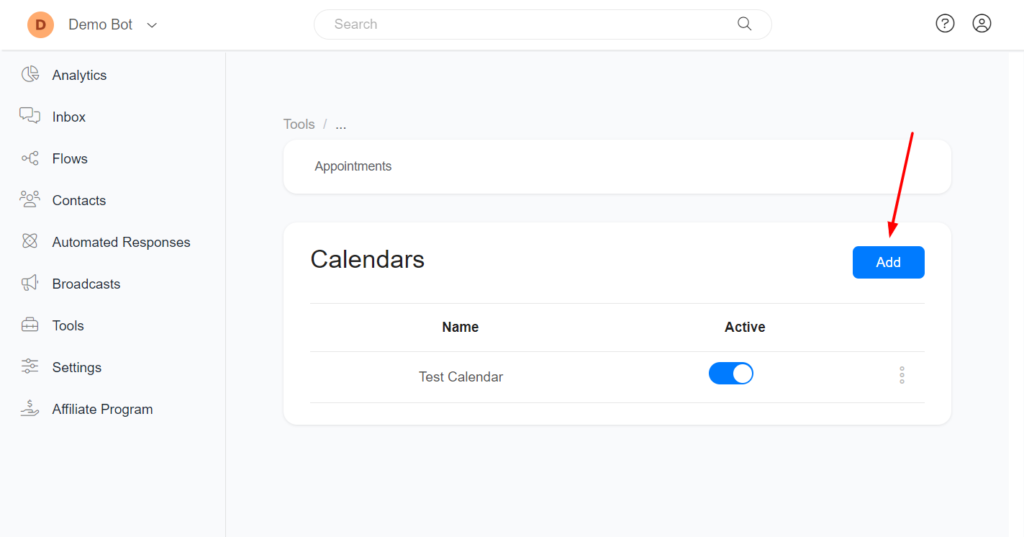
Vai aTools>Pianificazione appuntamentie fai clic sul pulsanteAggiungi
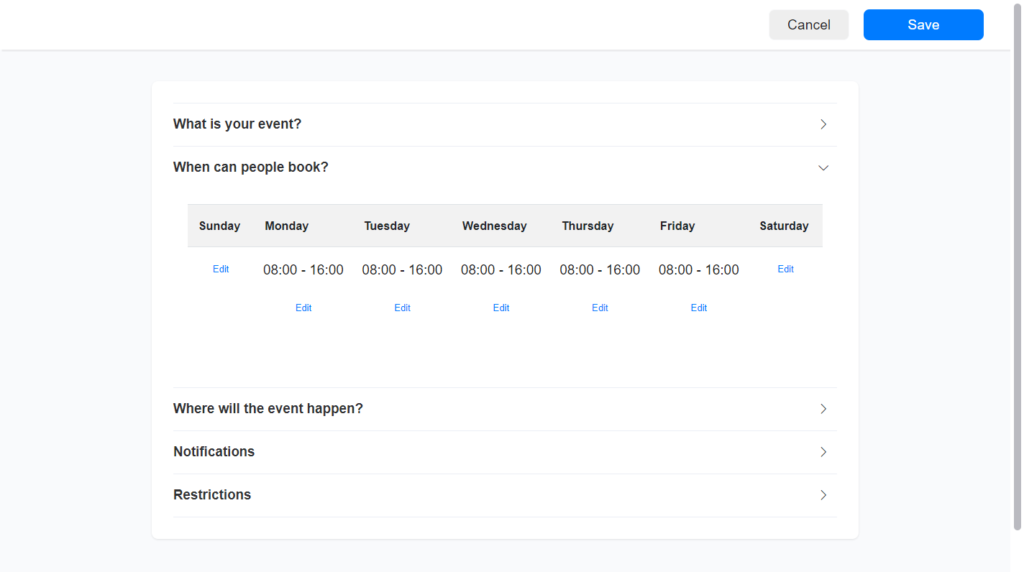
La cosa più importante da fornire è la tua disponibilità.
Il nostro sistema creerà automaticamente il flusso di conferma e il flusso dei resti. Se desideri modificare il messaggio di conferma e i messaggi di promemoria, vai ai flussi e modifica i flussi relativi al tuo calendario.
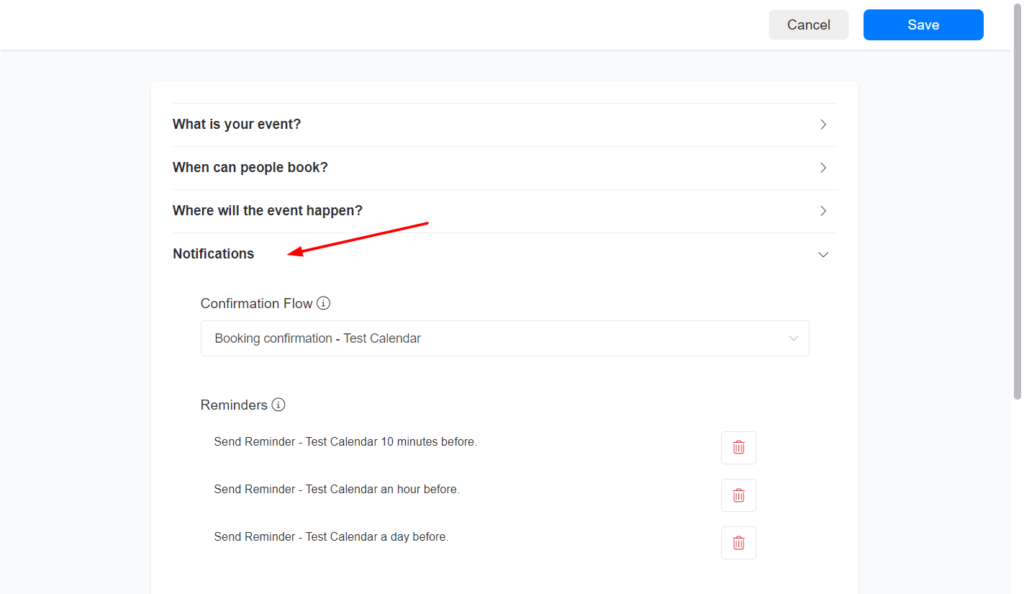
2 – Collega Google Calendar o Outlook Calendar (facoltativo)
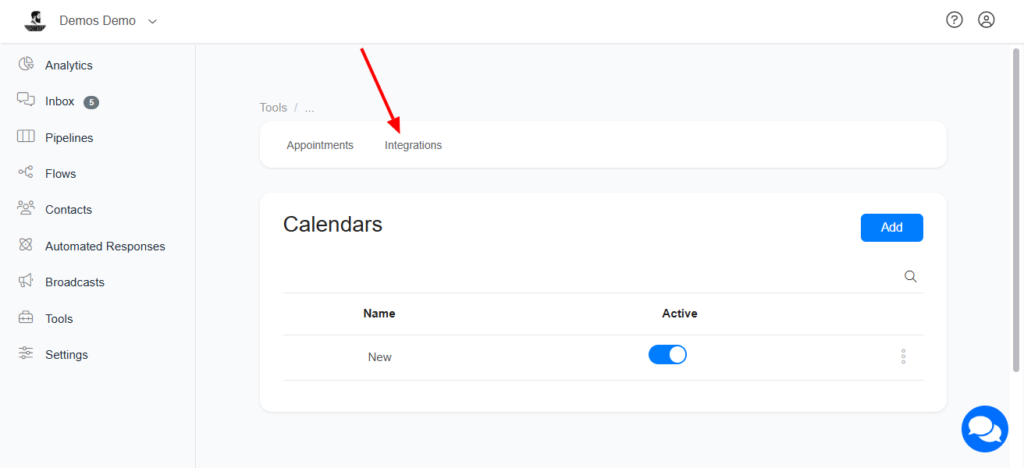
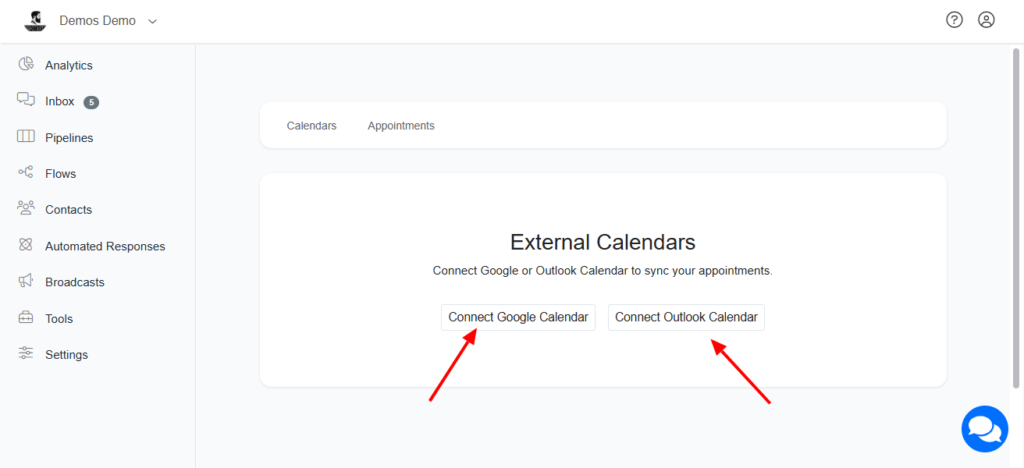
Una volta connesso il tuo calendario, ogni volta che un utente pianifica un appuntamento, l'appuntamento viene automaticamente aggiunto al tuo calendario. Inoltre, controlliamo gli eventi del tuo calendario per evitare overbooking.
Assicurati di raccogliere l'indirizzo e-mail dell'utente prima che l'utente pianifichi un appuntamento in modo che l'utente riceva automaticamente un invito del calendario sull'indirizzo e-mail dell'utente.
2 – Condividi il collegamento di pianificazione durante la conversazione con il bot
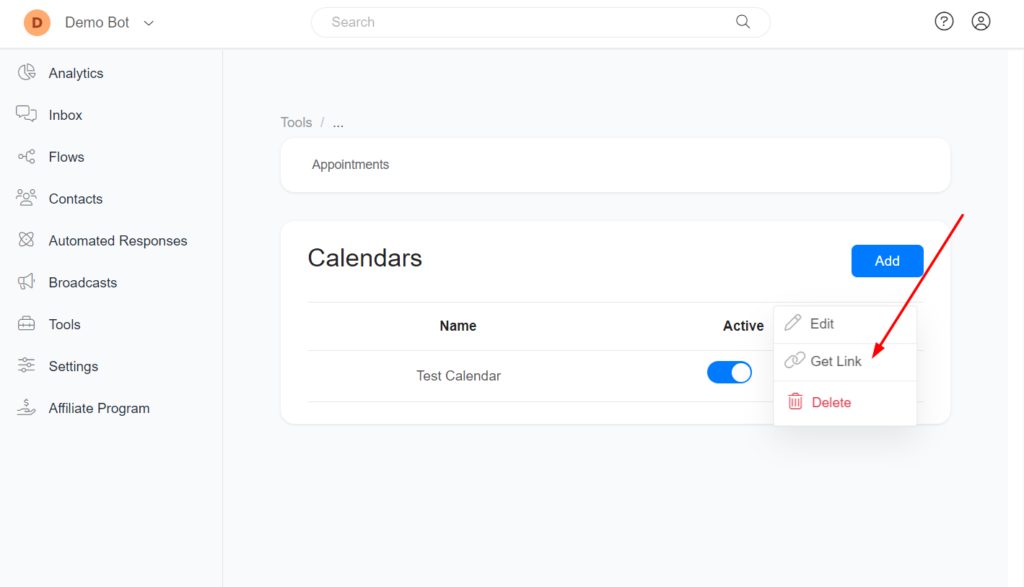
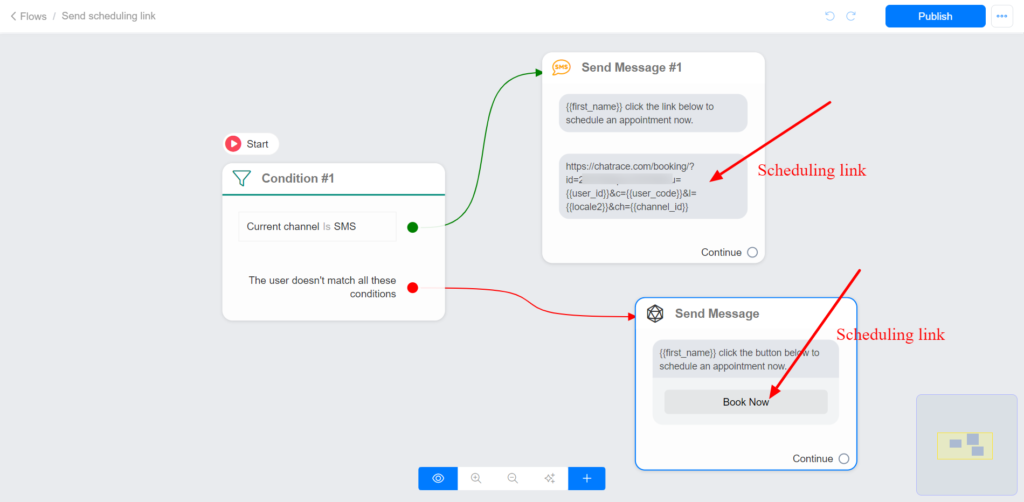
1 – Ottieni il collegamento di pianificazione andando su Strumenti > Pianificazione appuntamento e fai clic sull'icona del menu sul calendario di cui desideri condividere l'appuntamento. collegamento di pianificazione.
2 – Utilizza il collegamento di pianificazione come collegamento a un pulsante per i canali che supportano i pulsanti che aprono un sito Web. Per i canali che non supportano un pulsante che apre un canale SMS di collegamento a un sito Web, è possibile inviare il collegamento di pianificazione come messaggio di TESTO.
3 – Condividi il collegamento di pianificazione dalla posta in arrivo
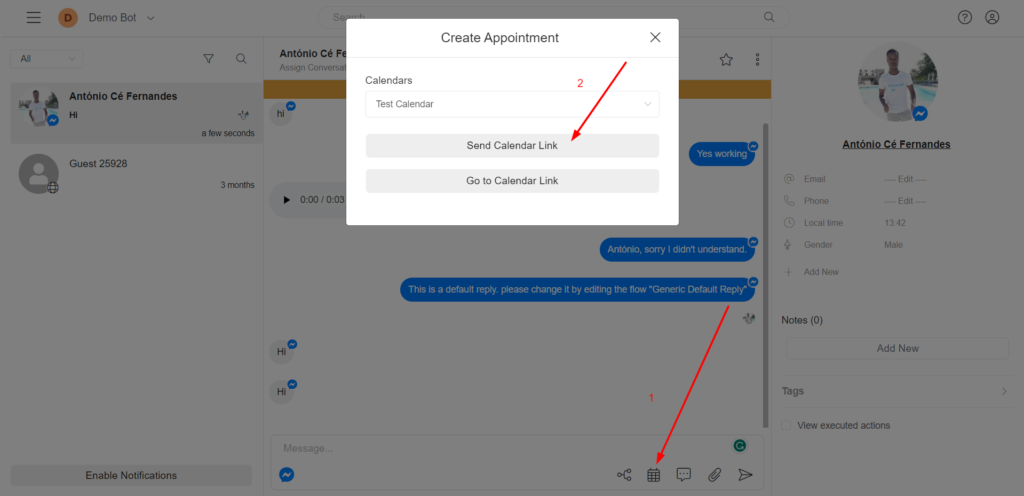
A volte, potresti voler inviare manualmente all'utente il collegamento di pianificazione dalla posta in arrivo. Fare clic sull'icona Calendario per inviare il collegamento di pianificazione all'utente.
4 – Visualizza gli appuntamenti pianificati
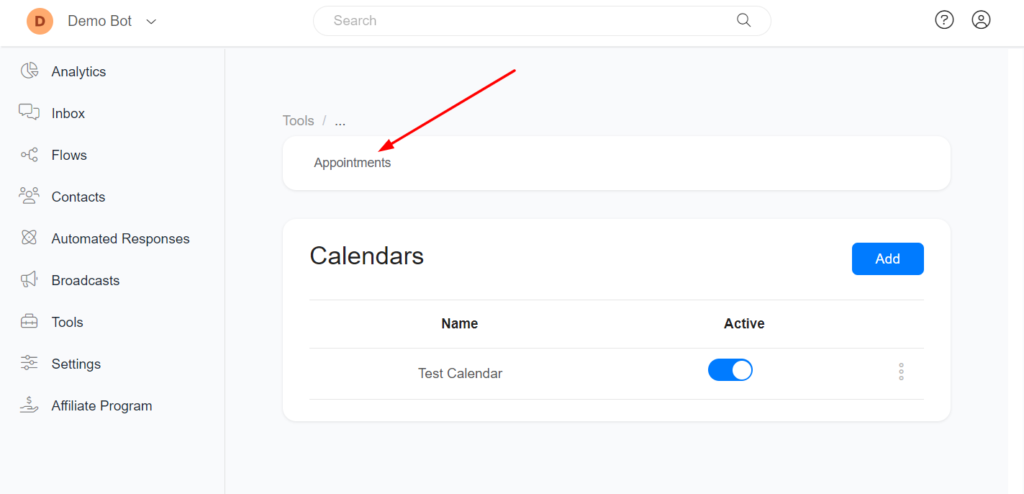
Vai su Strumenti > Pianificazione appuntamenti > Appuntamenti.