Webchat consente alla tua azienda di aggiungere un chatbot sul tuo sito web che non dipende da nessun'altra piattaforma come Facebook, Telegram, WhatsApp o Google. I tuoi clienti non hanno bisogno di creare un account per interagire con il tuo chatbot.
Aggiungere il codice al tuo sito web
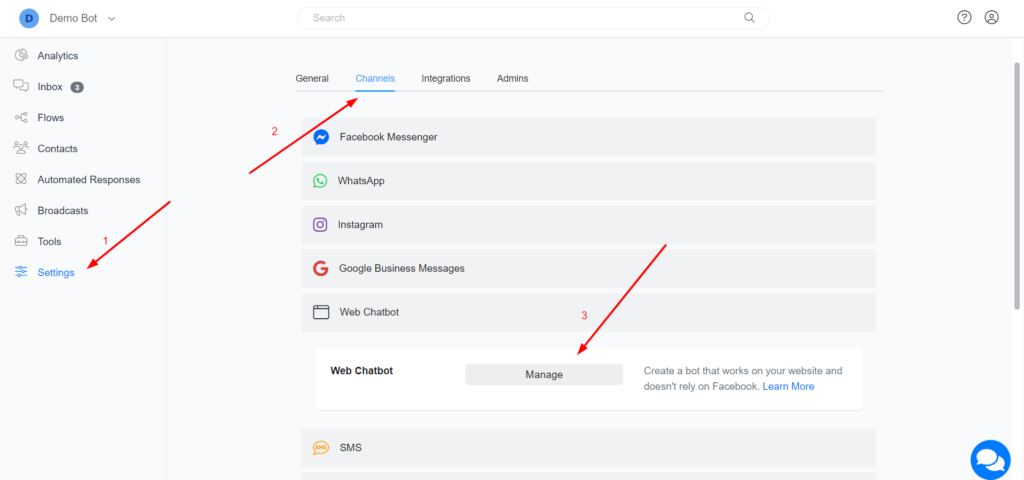
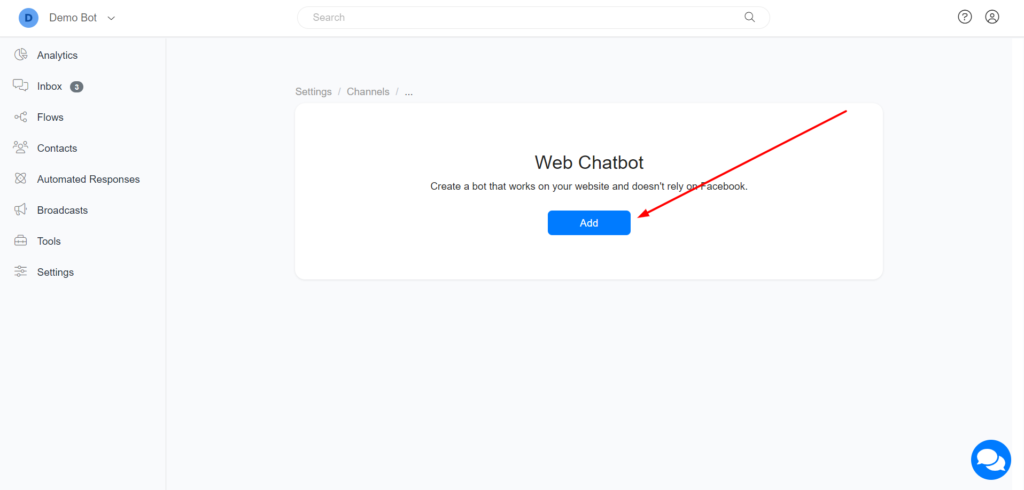
1 – Vai su Impostazioni > Canali > Webchat > Gestisci e crea la tua webchat.
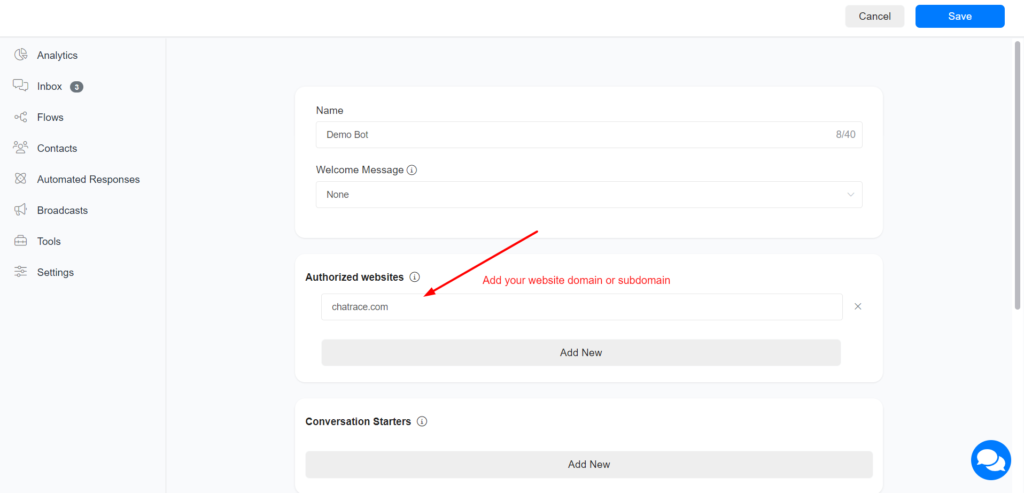
Aggiungi il tuo sito webdominioosottodominioall'Autorizzatositi web. La webchat verrà caricata solo su siti web autorizzati.
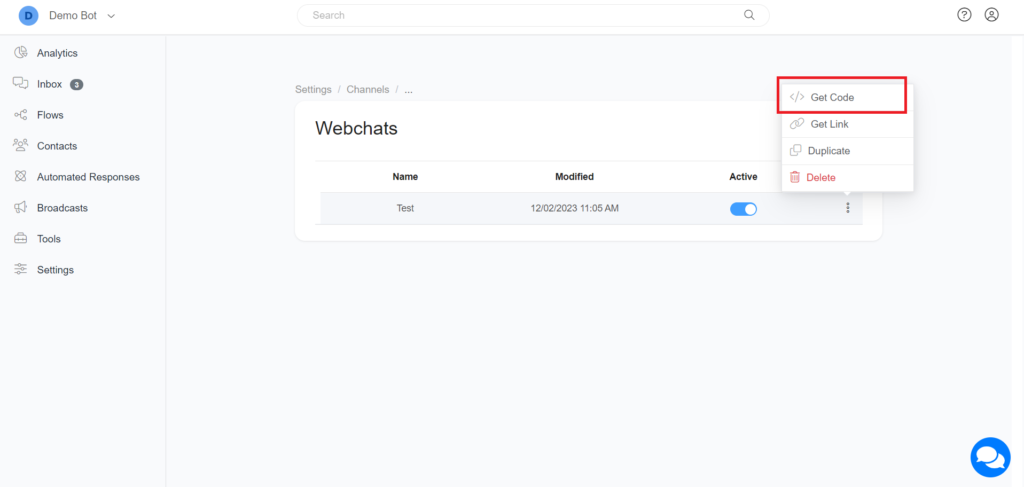
Dopo aver creato la tua webchat, fai clic su 3 punti e ottieni il codice.
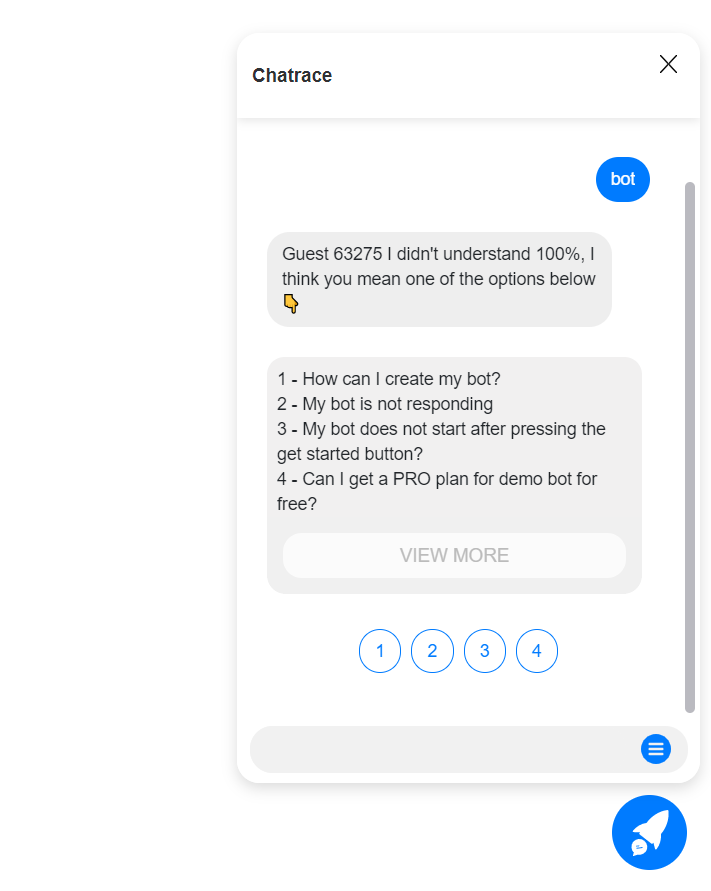
Usa la chat web come pagina singola
Fai clic sui 3 punti e "Ottieni collegamento".
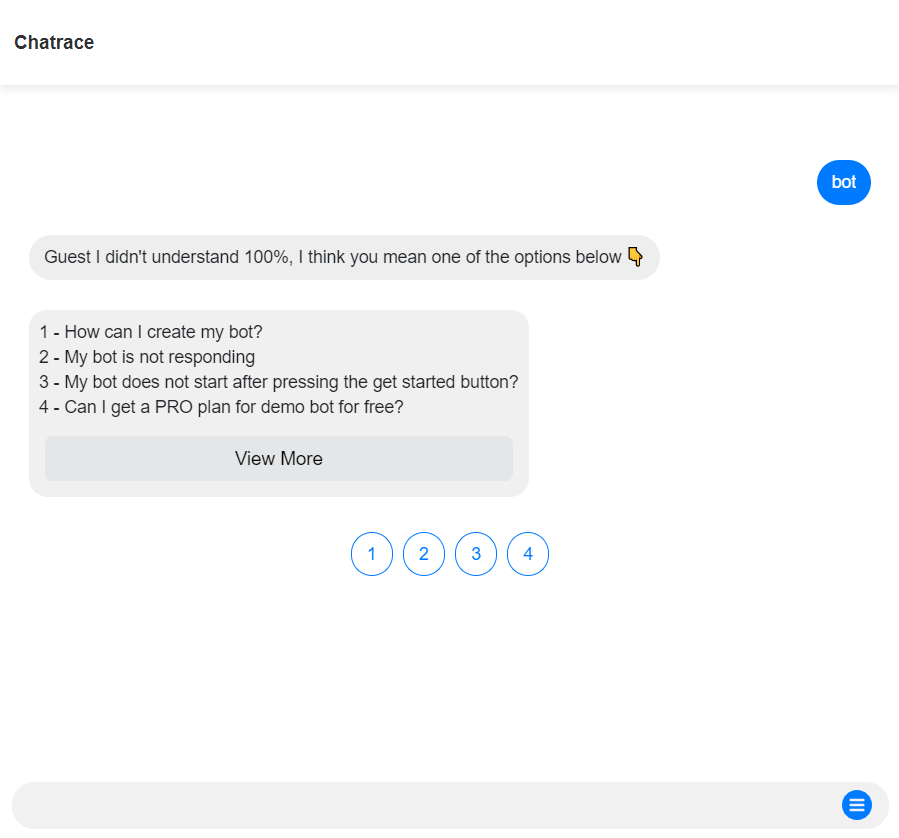
Il plugin webchat è molto flessibile e consente molte personalizzazioni
| Nome opzione | Valori possibili/Descrizione | Default |
| type | floating/window/container container: include il chatbot all'interno di qualsiasi HTML element window: il chatbot si aprirà in una nuova finestra | floating |
| element | Utilizzato solo se “tipo” è “contenitore”. esempio “#div1” | |
| headerTitle | Il titolo mostrato nell'intestazione della webchat | Nome account |
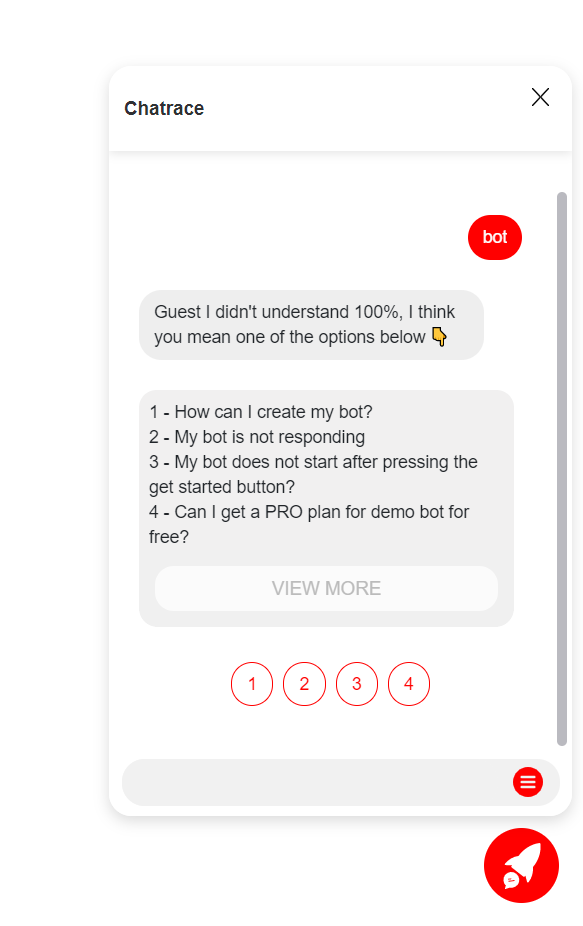
| color | qualsiasi nome o codice colore | #007BFF |
| hideHeader | Nascondi la sessione che contiene l'attività nome true/false | false |
| ref | qualsiasi ref/flusso/ID passaggio da inviare automaticamente una volta che l'utente fa clic sull'ICONA della chat. Imposta ref come "get_started_button" per inviare automaticamente il messaggio di benvenuto flow. | |
| showPersona | true/false | false |
| hideComposer | true/false | false |
| template | template1/template2 | |
| icon | l'icona della chat visualizzata in basso | right | |
| right | Distanza dell'icona dal bordo sinistro dello schermo | 20px |
| bottom | Distanza dell'icona dal bordo inferiore dello schermo | 20px |
| loadMessages | Carica le conversazioni passate con il contatto quando la webchat è aperta. true/false | true |
| setCustomFields | Consente di impostare più campi personalizzati. id: ID campo personalizzato È possibile utilizzare un nome di campo di sistema come ID: email, phone, full_name, first_name,last_name | [{id:”email”, value:”…@gmail.com”}, {id:348574, value:”Value here”}] |
Changing Color
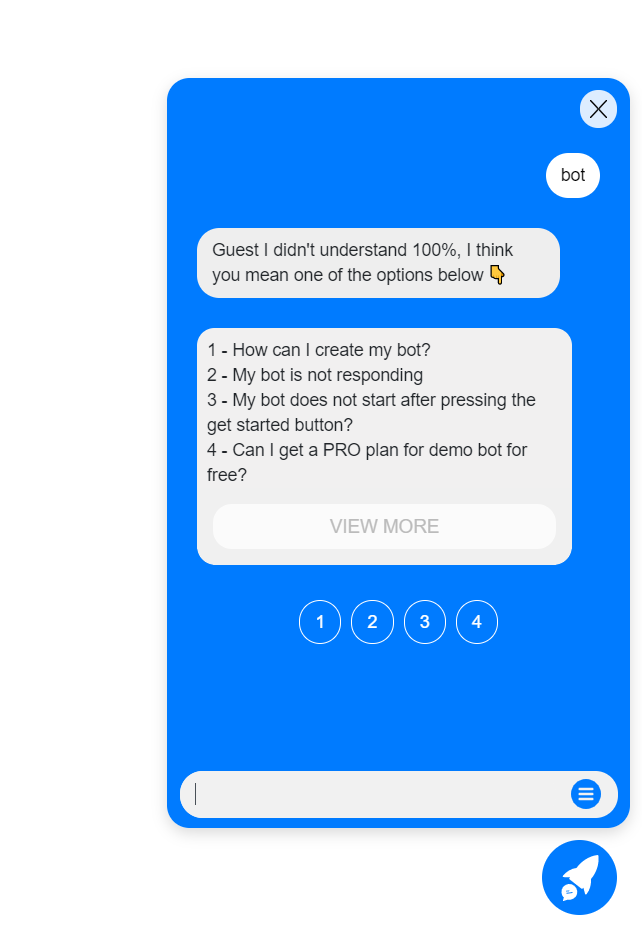
Changing template
Attualmente offriamo solo 3 modelli per la webchat. Creeremo presto altri modelli.
template1
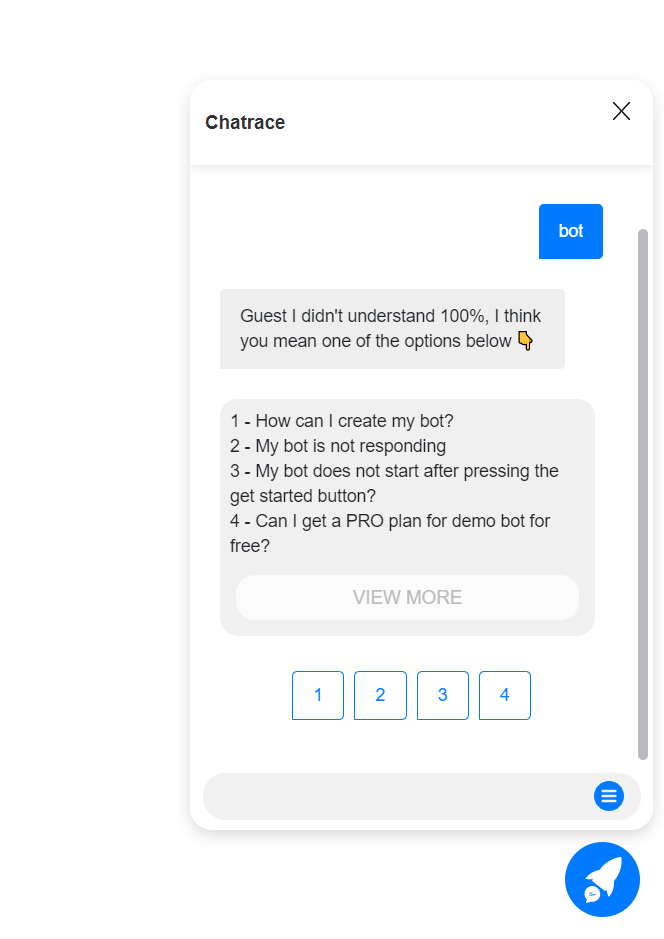
template2
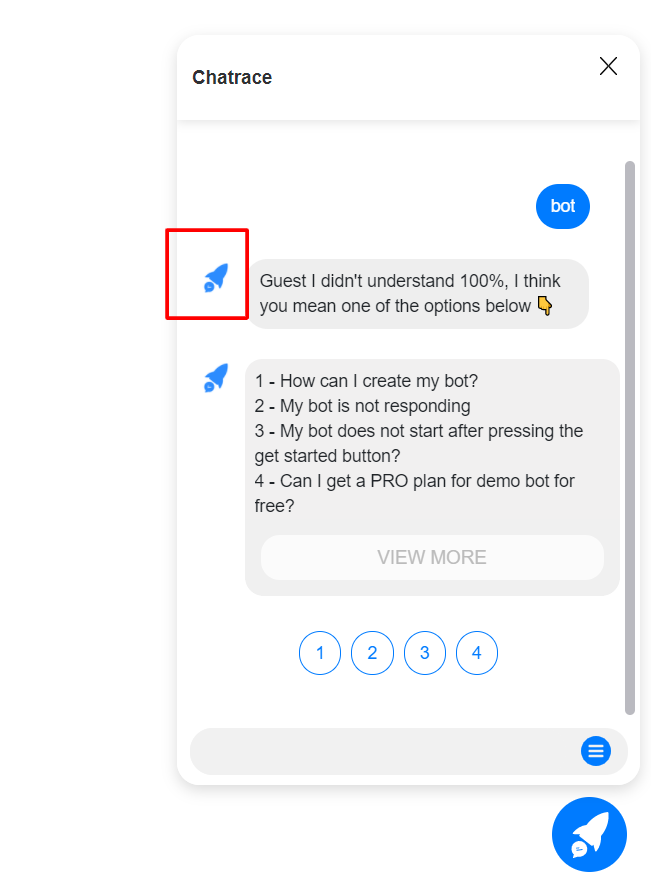
Mostra l'immagine del profilo dell'account come persona.
Cambia l'icona della chat.
<script src="https://web.YOUR_DOMAIN/webchat/plugin.js?v=2"></script>
<script>
      ktt10.setup({id: WEBCHAT_HASH, accountId: YOUR_ACCOUNT_ID, showPersona: true, icon: "YOUR_IMAGE_URL"});
</script>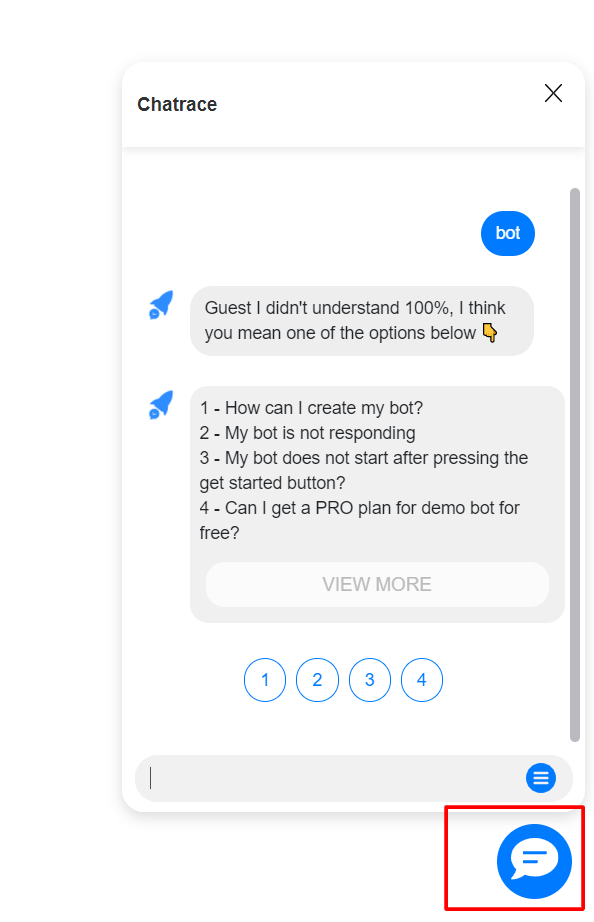
Imposta il valore del campo personalizzato
La proprietàsetCustomFieldsti consente di impostare automaticamente un valore del campo personalizzato all'apertura della webchat.
<script src="https://web.YOUR_DOMAIN/webchat/plugin.js?v=2"></script>
<script>
      ktt10.setup(
        {
          id: WEBCHAT_HASH,
          accountId: YOUR_ACCOUNT_ID,
          showPersona: true,
          setCustomFields:[
              {id:"email", value:"example@gmail.com"},
              {id:"phone", value:"12345678"},
              {id:348574, value:"Value here"}
          ]
        });
</script>
Trasferire la conversazione da qualsiasi canale alla webchat.
Non tutti i canali supportano tutte le funzionalità supportate da Webchat. Ad esempio, se un cliente invia messaggi SMS alla tua attività e desideri mostrare una galleria con un elenco dei tuoi servizi, potresti trasferire la conversazione sulla webchat. Invia semplicemente all'utente un messaggio con il campo personalizzato di sistema riportato di seguito.
{{webchat}}
Se desideri avviare automaticamente un flusso o un passaggio quando l'utente accede a questo collegamento, dovrai aggiungere&ref=FLOW_OR_STEP_ID. Ad esempio, se FLOW_ID è 111111 il collegamento sarà
{{webchat}}&ref=111111
Il collegamento sopra caricherà i messaggi precedenti della conversazione tra il bot e l'utente. Se non vuoi caricare i vecchi messaggi, aggiungi&lc=0alla fine del link
{{webchat}}&ref=111111&lc=0