I collegamenti ai punti di ingresso sono collegamenti bot che consentono al cliente di raggiungere facilmente il tuo bot. Inoltre, ti consente di tenere traccia dei collegamenti più efficaci o di richiamare un flusso di conversazione specifico quando il collegamento viene aperto.
Puoi utilizzare collegamenti bot sul tuo sito web, newsletter via email e altro ancora.
Oltre a darti un modo per collegare i tuoi clienti al tuo bot, i collegamenti al punto di ingresso supportano anche il passaggio di un parametro arbitrario tramite questi collegamenti. Questo può essere utilizzato per molti scopi, ad esempio tenere traccia di collegamenti diversi inseriti in canali diversi, richiamare un flusso di conversazione specifico quando il collegamento viene aperto o collegare un utente a una sessione o un account in un'app esterna.
Come ccreare un collegamento al punto di ingresso
Vai aMenu>Strumenti>Link al punto di ingressoCollegamenti e fai clic sul pulsante "Aggiungi"
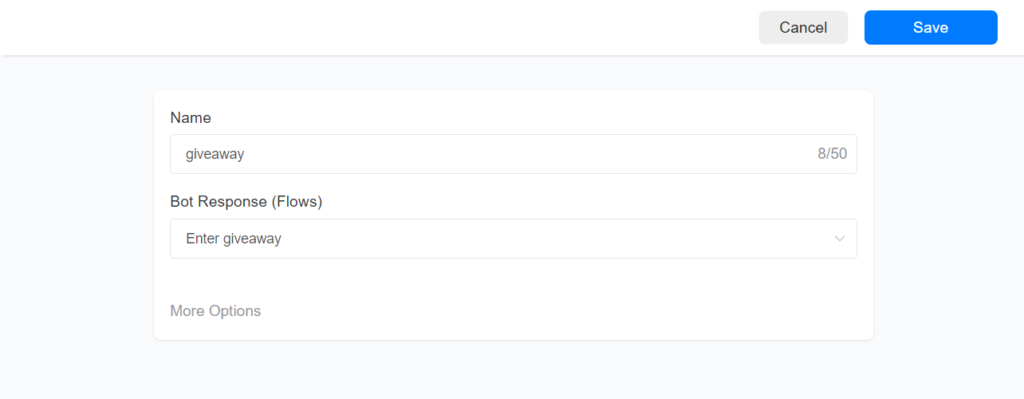
Dopo aver creato il collegamento al punto di ingresso, fai clic su 3 punti e fai clic sull'opzioneOttieni collegamento. A seconda del canale, il collegamento sarà come di seguito
Messenger: https://m.me/FB_PAGE_ID?ref=giveaway
Instagram: https://ig.me/m/INSTAGRAM_USERNAME?ref=giveaway
WhatsApp: https://wa.me/PHONE_NUMBER?text=/giveaway
Telegram: https://t.me/BOT_USERNAME?start=giveaway
Viber: viber://pa?chatURI=BOT_USERNAME&context=giveaway
WebChat: https://YOUR_DOMAIN/bots/webchat/?p=ACCOUNT_ID&ref=giveaway
Come salvare i dati del payload in un campo personalizzato
Quando crei un collegamento al punto di ingresso, puoi specificare che il tuo collegamento può contenere dati che vengono salvati nel campo personalizzato dell'utente una volta aperto il collegamento.
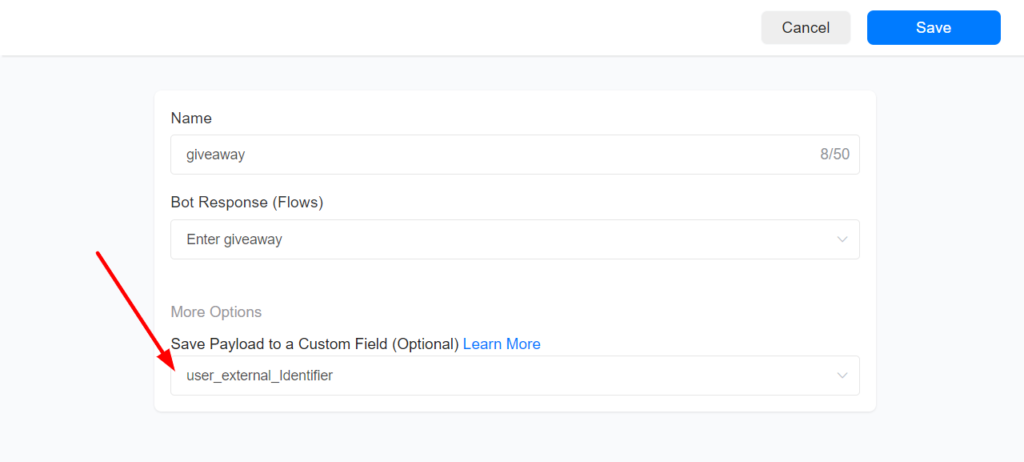
Puoi aggiungere qualsiasi dato a un collegamento al punto di ingresso e quando un utente apre il collegamento i dati vengono salvato nel campo personalizzato dell'utente. Aggiungi "–payload" alla fine del collegamento, dove il payload è qualsiasi dato che desideri salvare in un campo personalizzato.
Nell'esempio seguente abbiamo utilizzato il collegamento Messenger, ma il concetto è lo stesso per tutti i canali.
https://m.https://m.me/FB_PAGE_ID?ref=giveaway--456Nel collegamento sopra,456è il payload. Quando un utente apre questo collegamento 456 viene salvato nel campo clienteuser_external_Identifier.
Come passare più payload in un collegamento punto di ingresso
È possibile aggiungere tutti i valori e salvarli in più campi personalizzati. Nell'esempio seguente abbiamo utilizzato il collegamento Messenger, ma il concetto è lo stesso per tutti i canali.
https://m.me/<FB_PAGE_ID>?ref=giveaway--value1--738--value2--514--value3value1verrà salvato nel campo personalizzato che scegli quando crei il collegamento Entrata >Punto.
Nel collegamento sopra738e514sono gli ID dei campi personalizzati evalue2evalue3sono tutti i dati che desideri salvare nel campo personalizzato738e514rispettivamente.
–id1–value1
o
–id1–value1–id2–value2
or
–id1–value1–id2–value2–id3–value3
or
…..
To ottenere un ID campo personalizzato, andare suMenu>Flows>Custom Fields, fare clic su 3 punti e fare clic suOttieni ID