Utilizzando uno strumento di commento di Facebook puoi avviare un sondaggio su Messenger con il tuo chatbot di Messenger.
Inoltre, puoi chiedere ai tuoi utenti di votare e classificare le variabili del sondaggio. Può essere utile condurre sondaggi sul pubblico della tua azienda.
Per utilizzare queste funzionalità segui i passaggi,
SelezionaMenunell'angolo in alto a sinistra della pagina
Vai alla sezioneStrumentie cerca la schedaPolltra molte altre schede.
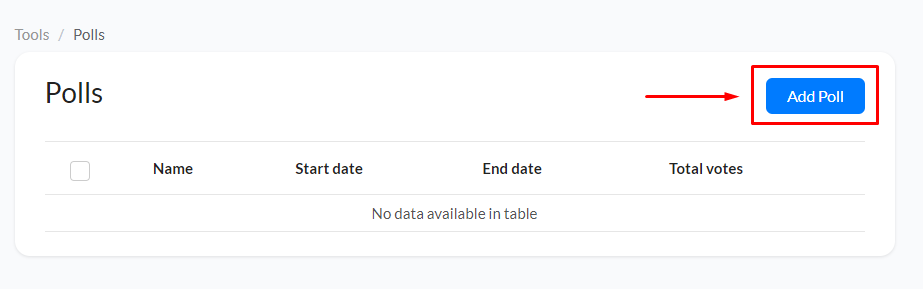
Fai clic sull'opzione Sondaggio situata sopra la tabella contenuto con un pulsante "Aggiungi sondaggio":
Riceverai una procedura guidata di impostazione del sondaggio come l'immagine qui sotto,
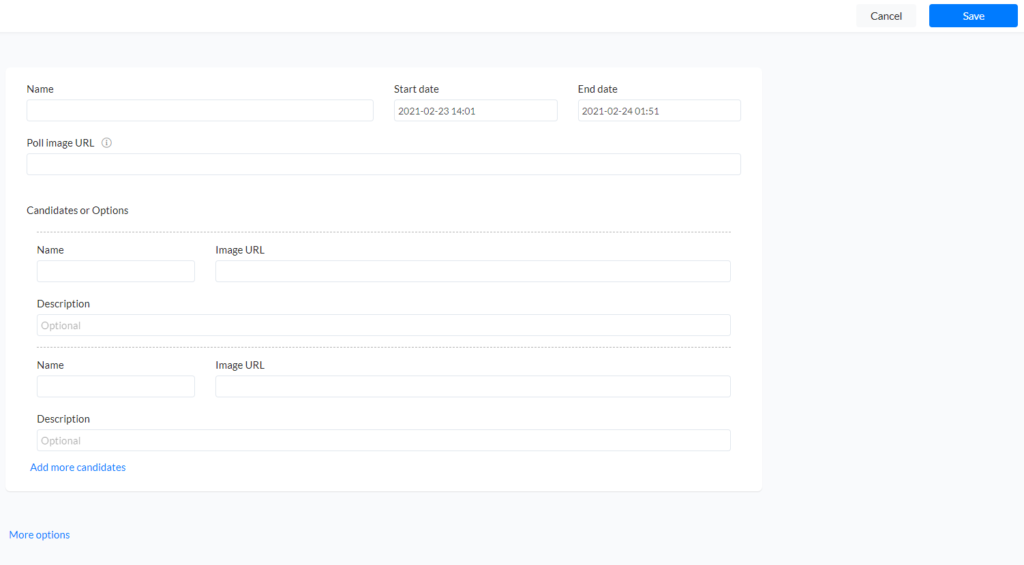
Nell'immagine sopra,
Nome – Dai il nome alla tua campagna di sondaggi in questo campo.
Data (Inizio/Fine) – Inserisci quando inizierà questa campagna di sondaggi e menziona anche la data di fine nei rispettivi campi.
URL immagine (i) – Incolla l'URL dell'immagine che sei utilizzando per questa campagna di sondaggi. Se hai un'immagine sul tuo dispositivo, caricala sulla nostra piattaforma e ottieni il collegamento da qui. Leggi questo articolo della knowledge base per saperne di più:Carica immagini
Nome candidato: inserisci il nome delle variabili del sondaggio, potrebbe essere una persona, un prodotto, un'idea o una scelta in base alle tue esigenze.
URL immagine (ii) – Incolla l'URL dell'immagine della variabile del sondaggio in questo campo.
Descrizione – Compila questo campo rispettivamente con la descrizione della variabile del sondaggio (in singoli individui).
Se aggiungi più variabili del sondaggio per la tua campagna, seleziona l'opzione “Aggiungi altri candidati” nella configurazione guidata.
Puoi configurare più opzioni nell'impostazione del sondaggio utilizzando l'opzionee“Altre opzioni”. Lì troverai,
Rank: decide l'ordine del flusso in base al tuo input. Diciamo che se hai più sondaggi e stai configurando il 2° rango per questo sondaggio durante la configurazione, questo sondaggio verrà visualizzato al 3° posto nell'elenco dei sondaggi che hai avuto. Tieni presente che è facoltativo.
Flusso dopo il voto: è una funzionalità opzionale e puoi scegliere il flusso che deve essere inviato dopo che un abbonato ha votato.
Dopo aver riempito tutti questi campi con i dettagli richiesti, fai clic sul pulsante "Salva".
Questo è tutto. Ecco come devi creare una campagna di sondaggi all'interno della piattaforma Pengo Bot.
Spero che questo articolo ti aiuti a sapere come "impostare un sondaggio" nella piattaforma Pengo Bot.
Se hai altri dubbi o domande, visita altri articoli nella knowledge base o interagisci con la nostra community o contatta il nostro supporto per chiarire i tuoi dubbi.