Le automazioni vocali consentono alle aziende di automatizzare i servizi ai clienti tramite bot vocali conversazionali. Con i Voice Bot, le aziende forniscono assistenza clienti immediata e risparmiano molto denaro e risorse umane con il servizio clienti.
Ci integriamo con AudioCodes per consentirti di creare bot vocali. AudioCodes crea un hub di comunicazione tra Pengo Bot, qualsiasi sistema di telefonia e qualsiasi servizio di parlato cognitivo. Supporta qualsiasi caso d'uso dei bot vocali,come agente virtuale,IVR conversazionale,agent assistechiamate in uscita. Basato su un approccio all'avanguardia, VoiceAI Connect ti consente di scegliere il miglior fornitore di servizi vocali.
Registrati per AudioCodes
Segui questolinkper creare il tuo account.
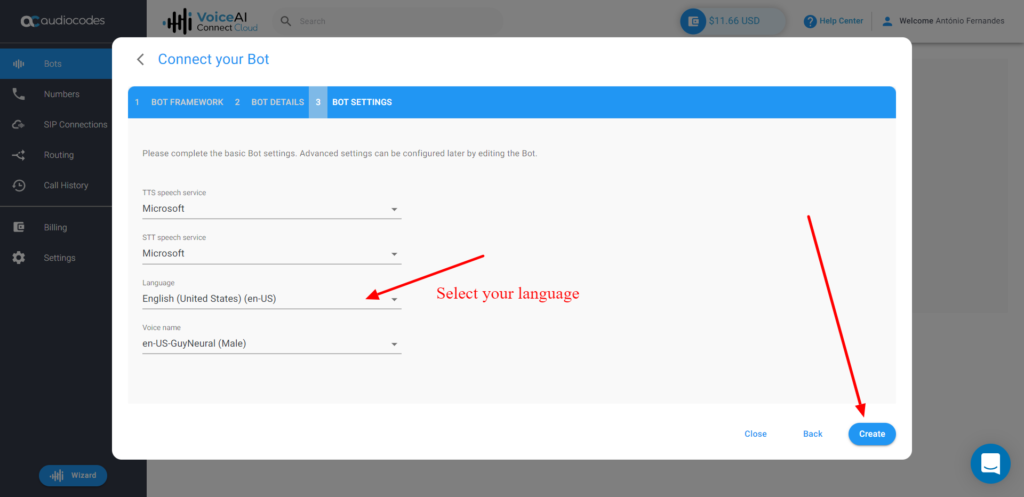
Crea il tuo bot su AudioCodes
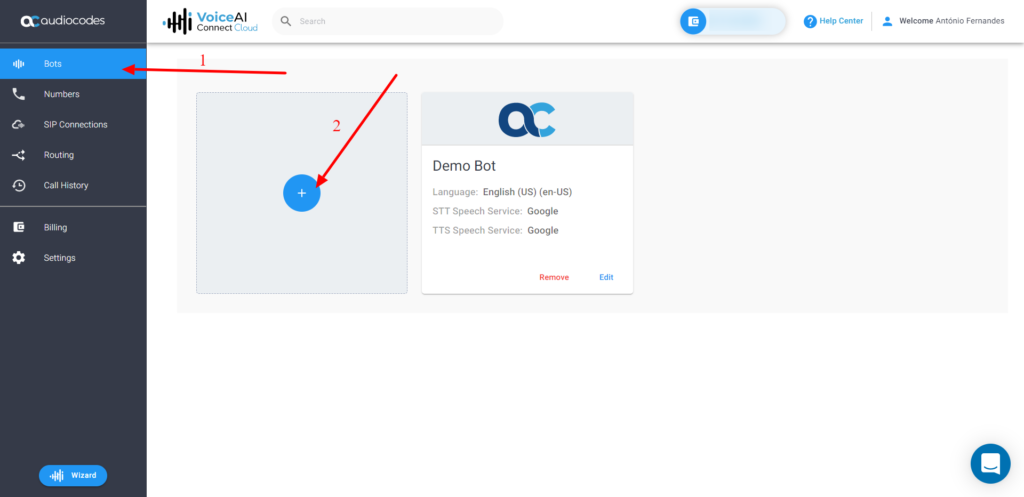
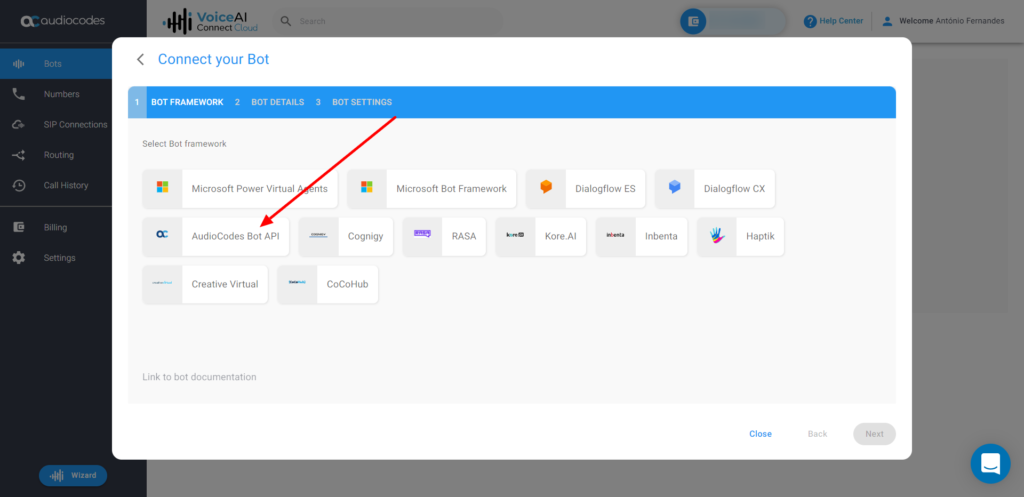
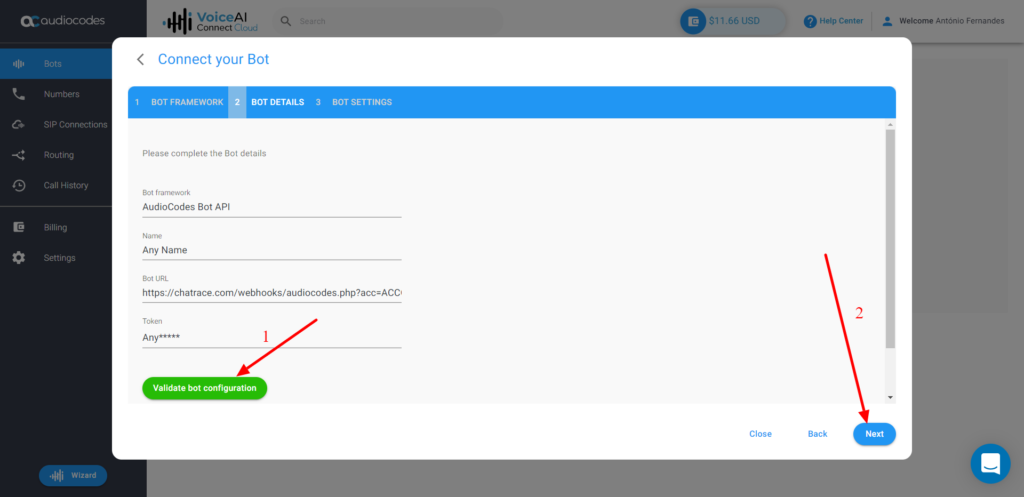
Token: fornisci tutto ciò che desideri.
Bot URL: https://YOUR_DOMAIN/webhooks/audiocodes.php?acc={{ACCOUNT_ID}}-{{ACCOUNT_KEY}}
Puoi ottenereACCOUNT_IDeACCOUNT_KEYandando su Impostazioni > Generali. Lo troverai in fondo alla pagina.
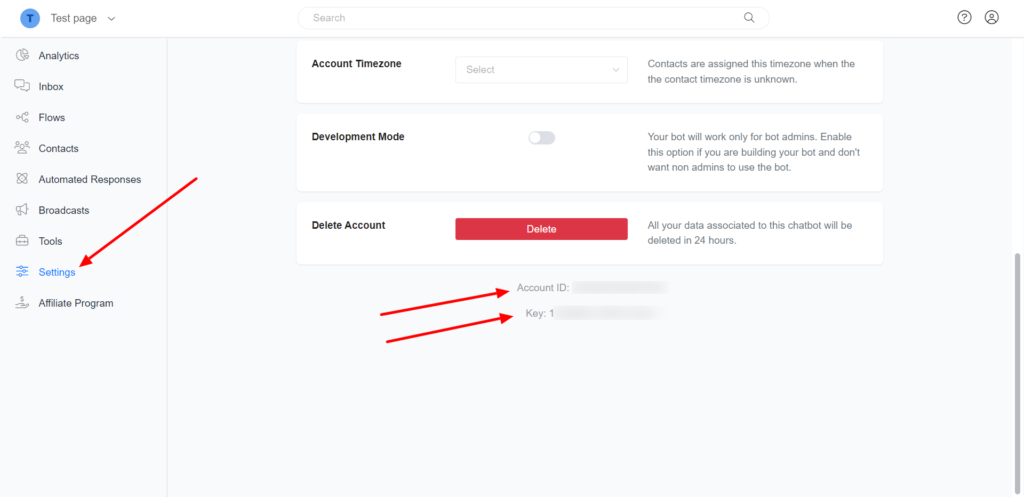
Se l'ID del tuo account è1234e l'account kyABCD, l'URL del bot sarà https://YOUR_DOMAIN/webhooks/audiocodes.php?acc=1234-ABCD
Aggiungi il numero di telefono a AudioCodes
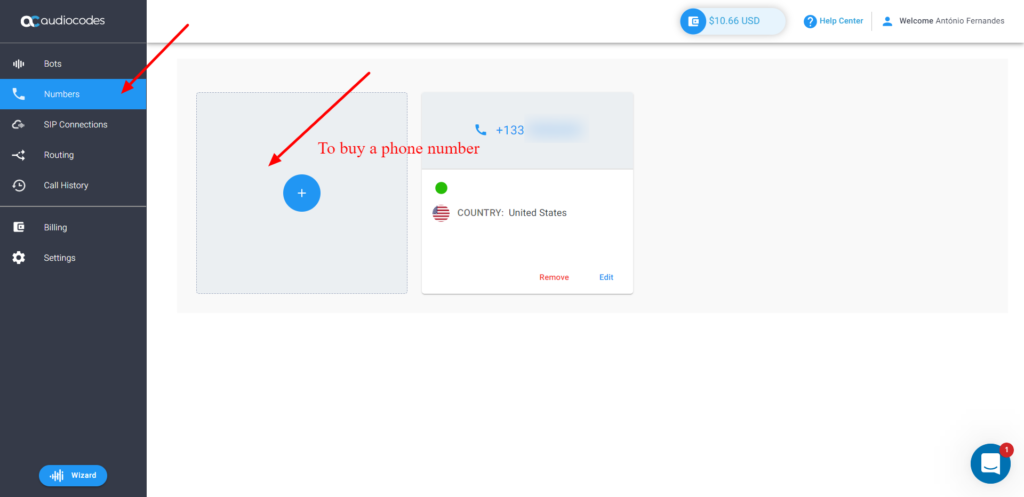
Per aggiungere un numero di telefono esistente, dovrai contattare il supporto AudioCodes. Inoltre, AudioCodes ti consente di acquistare facilmente un numero di telefono dalla loro dashboard.
Collega il tuo numero di telefono al tuo bot AudioCodes
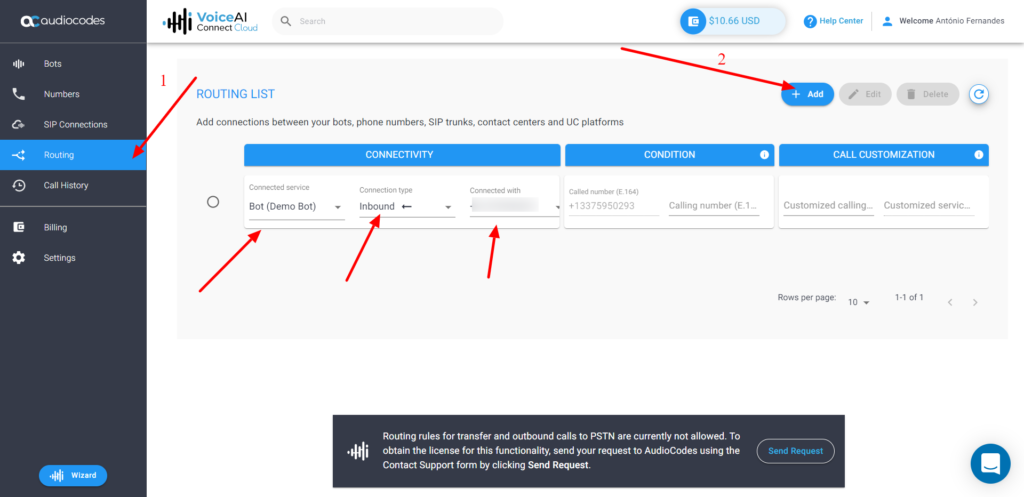
Dopo aver aggiunto il tuo numero di telefono ad AudioCodes, devi connettere il numero di telefono al tuo bot AudioCodes. Andare suRoutinge fare clic sul pulsanteAdd.
Servizio connesso: Seleziona il tuo bot
Tipo di connessione: In entrata
Connesso con: Seleziona il tuo numero di telefono aggiunto nel passaggio precedente.
Connetti il bot AudioCodes a Pengo Bot
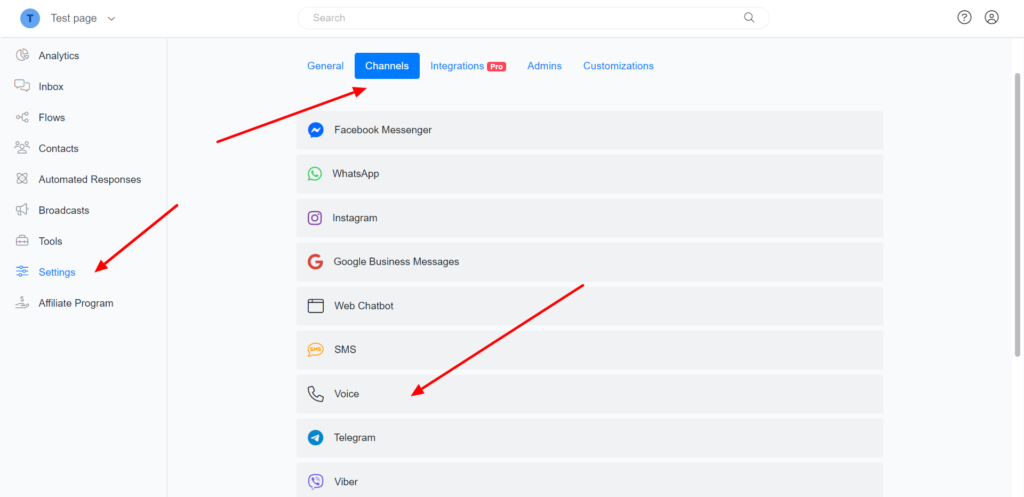
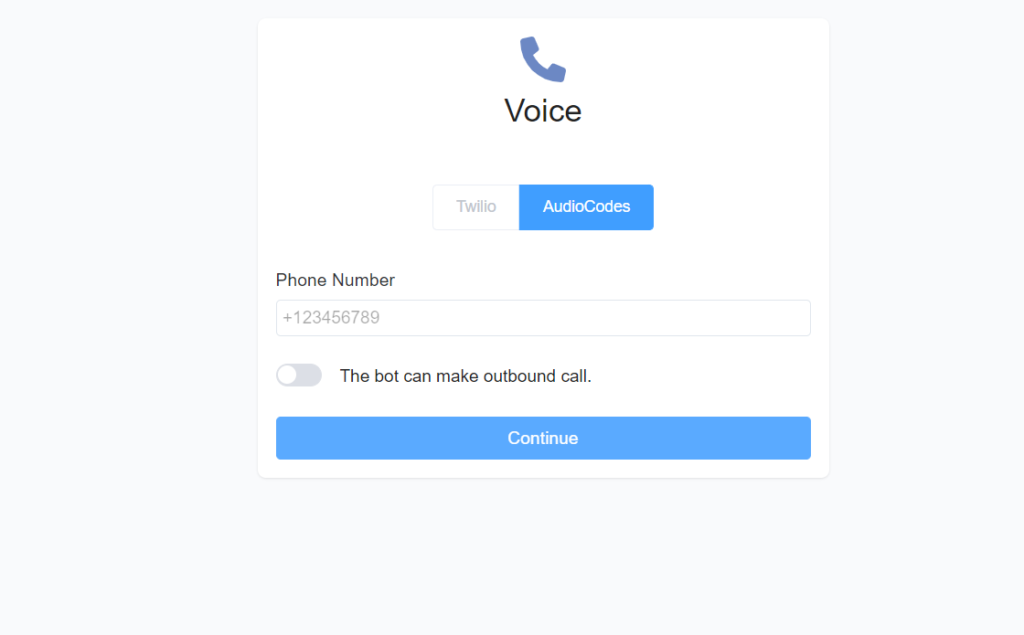
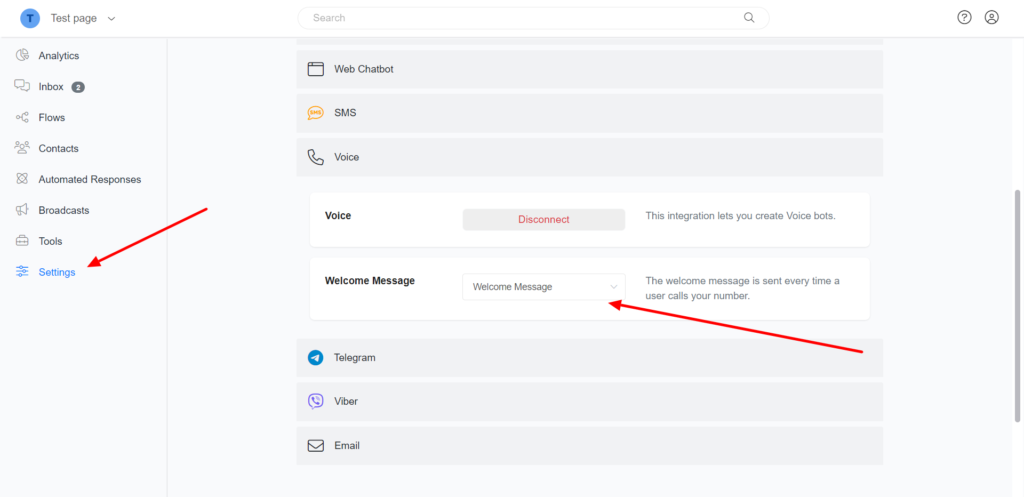
Vai su Impostazioni > Canali > Voce e fai clic sul pulsante di connessione.
Fornisci il numero di telefono che hai aggiunto ad AudioCodes.
Consenti al tuo bot di effettuare chiamate in uscita (facoltativo)
Puoi saltare questo passaggio se desideri che il tuo bot gestisca solo le chiamate in entrata o se non disponi dell'autorizzazione per effettuare chiamate in uscita.
Se il tuo bot può effettuare chiamate in uscita, devi fornire ulteriori informazioni quando colleghi il tuo bot AudioCodes a Pengo Bot.
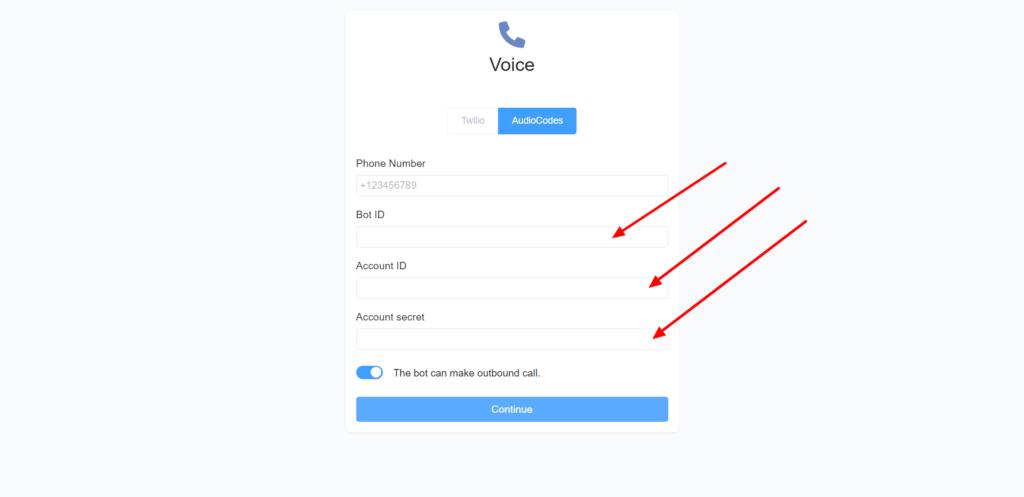
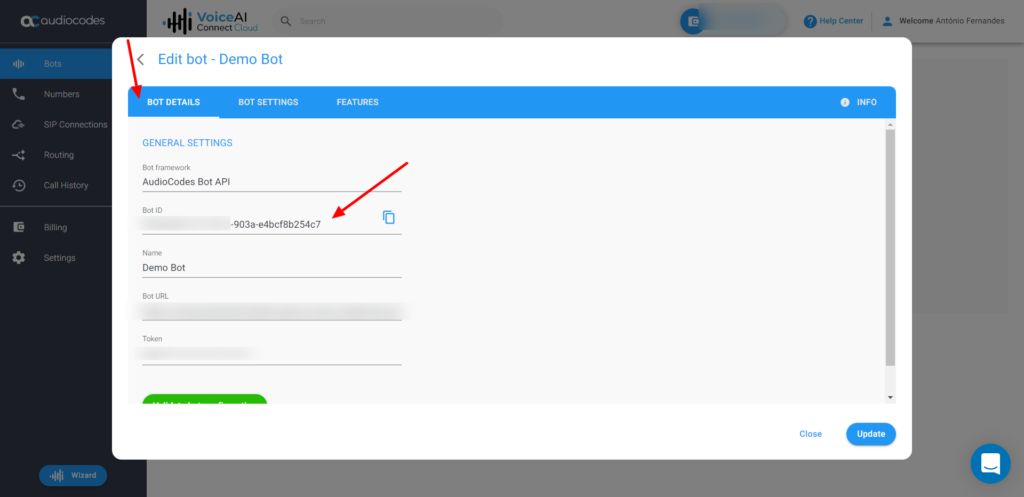
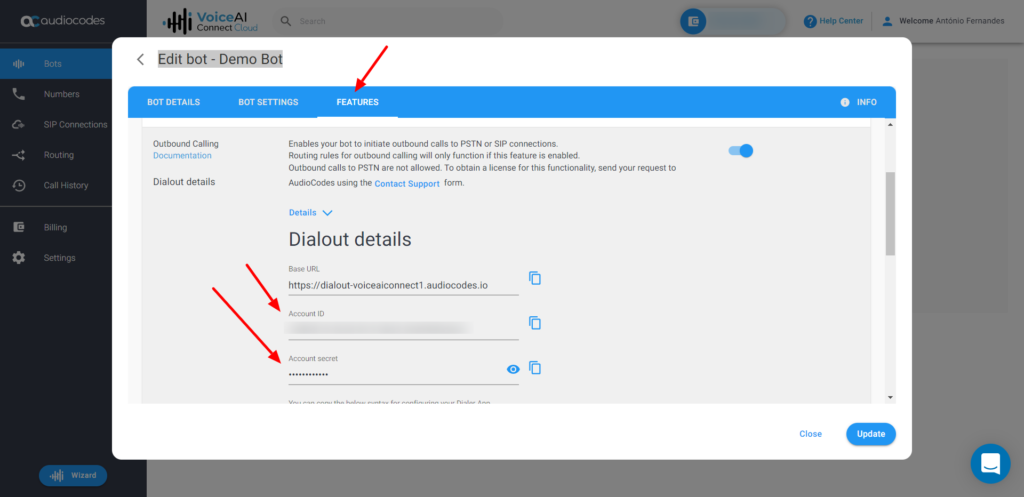
Imposta il messaggio di benvenuto
Il messaggio di benvenuto è il primo messaggio che l'utente sentirà quando chiama il tuo numero. Il messaggio di benvenuto deve far sapere chiaramente all'utente come può utilizzare il tuo bot. Se non imposti il messaggio di benvenuto, il tuo bot non invierà nulla finché l'utente non parlerà con il tuo bot.
Per impostare un messaggio di benvenuto, vai su Impostazioni > Canali > Voce
Creazione di flussi vocali
Sul canale vocale, l'utente può solo ricevere messaggi di testo (che vengono convertiti in voce e inviati all'utente). Gli utenti possono anche parlare (che viene convertito in testo e inviato al bot). Il tuo bot può anche raccogliere l'input dell'utente quando l'utente fa clic su qualsiasi numero durante le chiamate.
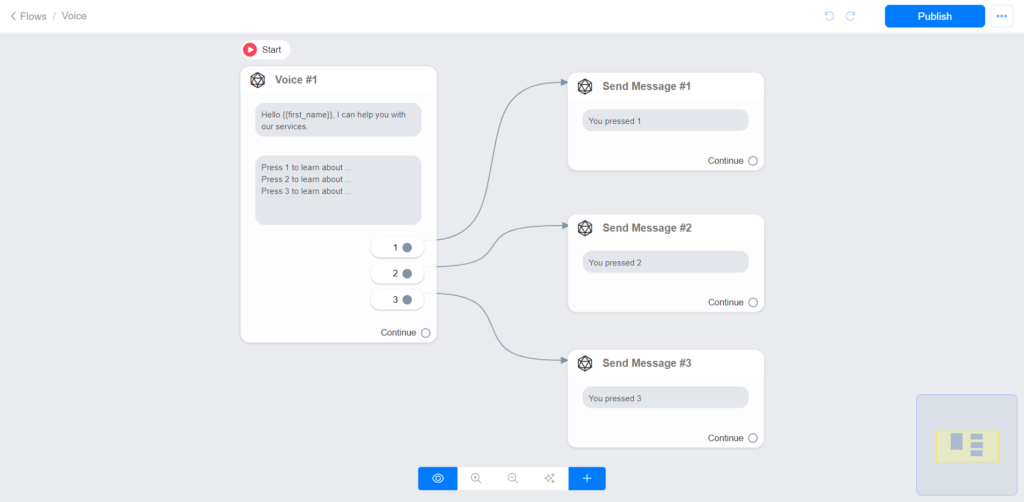
Se desideri creare bot avanzati in grado di raccogliere qualsiasi dato utente, ti consigliamo vivamente di utilizzareDialogflow. Pengo Bot ha un'integrazione integrata con Dialogflow.
Riaggancia una chiamata
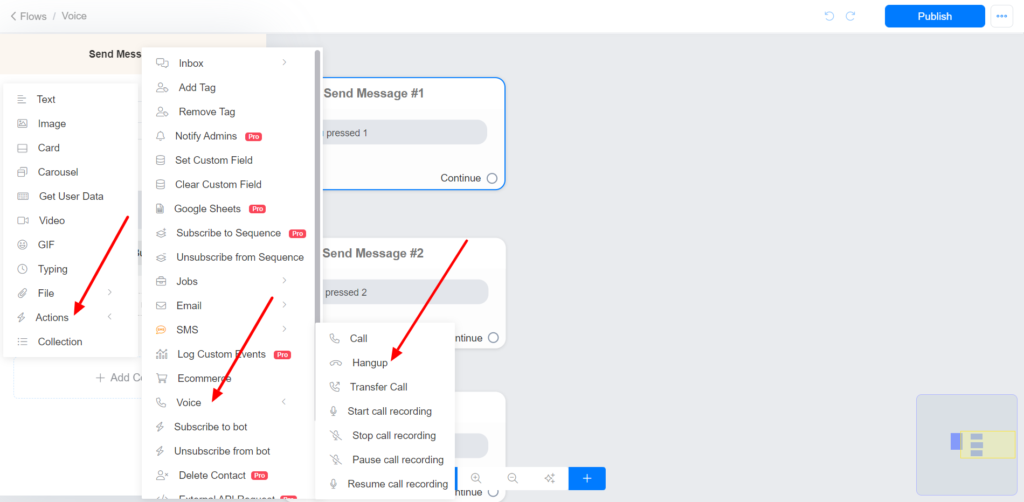
Il tuo bot può terminare una chiamata in qualsiasi momento durante una conversazione utilizzando Azioni > Voce > Riaggancia.
Trasferire una chiamata a un altro numero di telefono
Il tuo bot può trasferire una chiamata a un altro numero di telefono in qualsiasi momento durante una conversazione utilizzandoActions>Voice>Trasferisci chiamata.