Le aziende possono mostrare e condividere i propri prodotti e servizi con i clienti direttamente all'interno di WhatsApp affinché possano sfogliare gli articoli e aggiungerli a un carrello senza uscire dalla chat.
Il commercio di WhatsApp è completamente integrato con Pengo Bot consentendo alla tua azienda di vendere facilmente i tuoi prodotti all'interno del tuo bot WhatsApp.
Setup
Segui le guide seguenti
1–Crea un meta catalogo: tutti i prodotti utilizzati su WhatsApp Commerce devono appartenere a un catalogo Facebook. Se un'azienda ha già configurato un catalogo Facebook, ti suggeriamo di sfruttare quel catalogo per i casi d'uso commerciali di WhatsApp. Se non disponi di un catalogo Facebook, segui questodocumentationper sapere come crearlo.
2 – Collega il tuo catalogo a un WABA:Segui questodocumentationper sapere come connettere il tuo catalogo al tuo account WhatsApp Business. Tieni presente che puoi collegare un solo catalogo a un WABA. Un catalogo può essere collegato a più WABA.
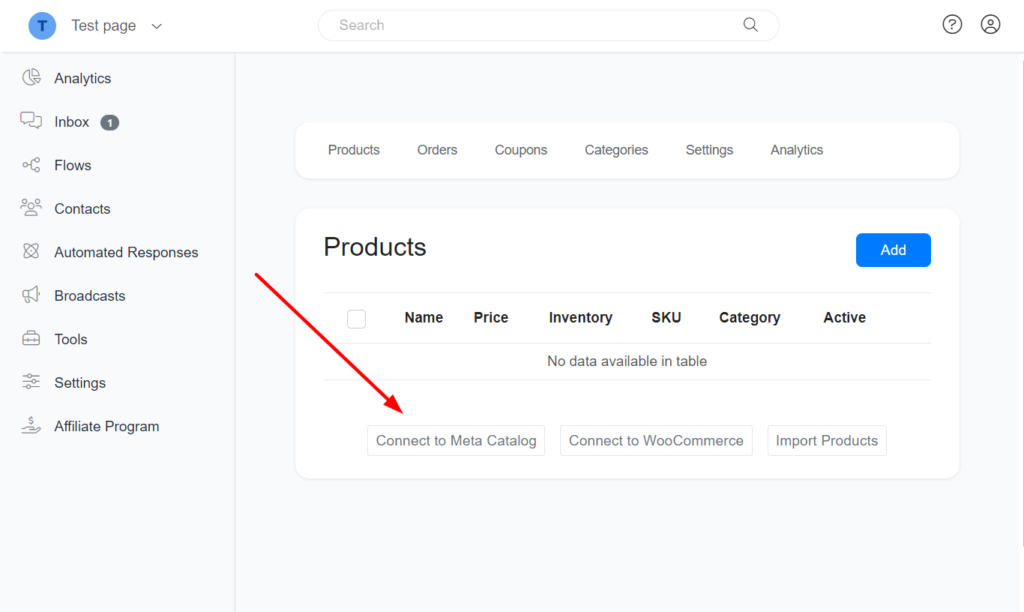
3 – Connetti Pengo Bot al tuo catalogo: Vai a Menu > Strumenti > E-commerce e fai clic sul pulsante "Connetti Meta catalogo" e segui le istruzioni.
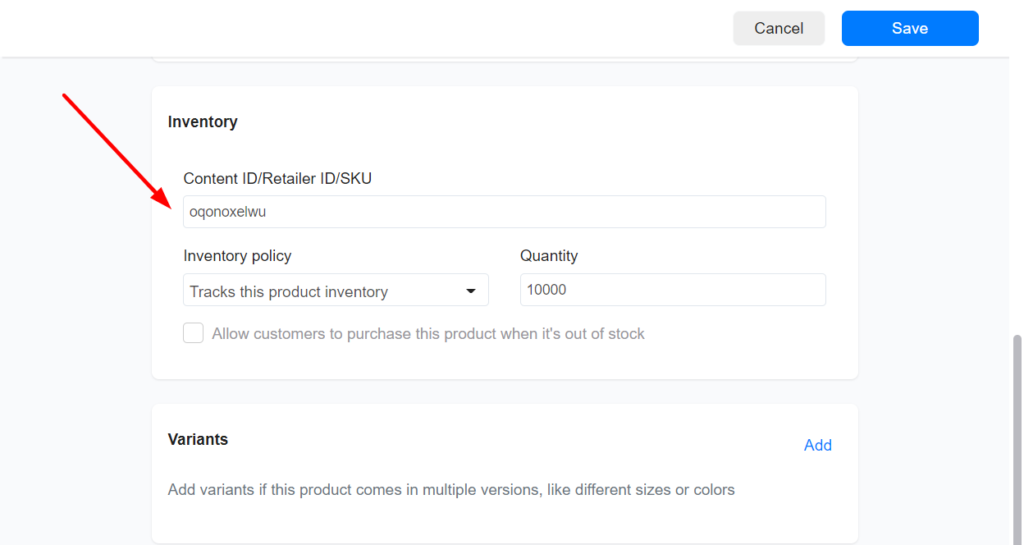
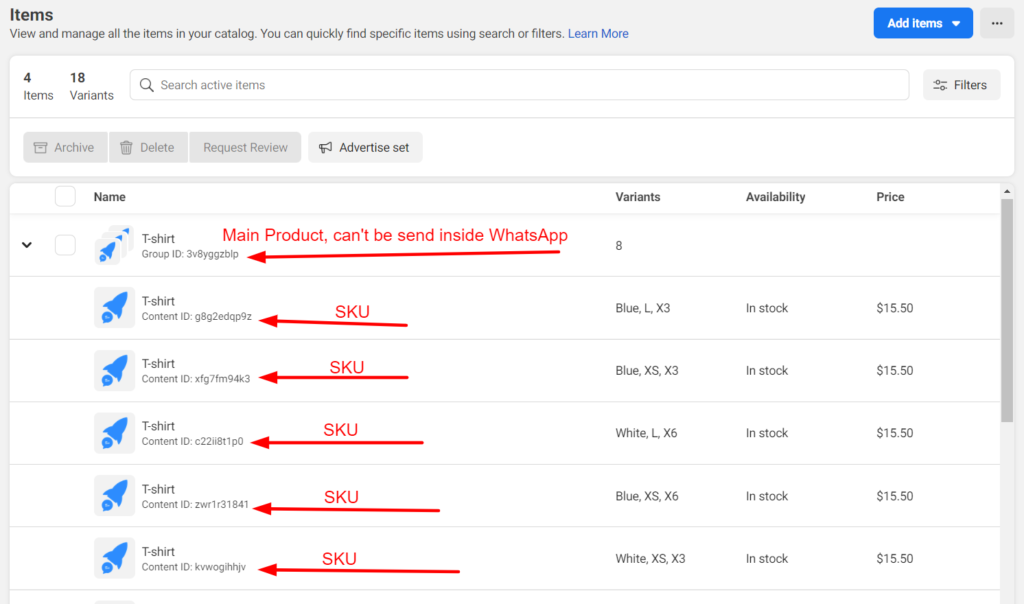
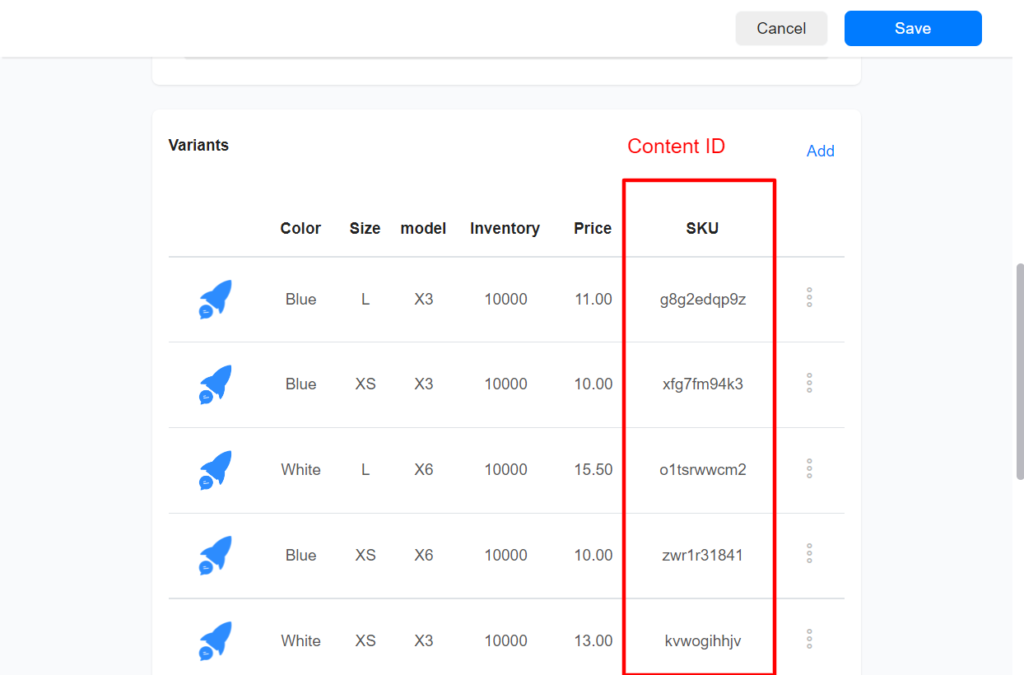
4 – Collega i prodotti Pengo Bot ai prodotti del catalogo: Importiamo automaticamente tutti i prodotti dal Catalogo di Facebook quando colleghi il tuo bot al Catalogo, ma Facebook non consente alle app di ottenere prodotti SKU dalla loro API. Tutte le comunicazioni con WhatsApp Commerce avvengono tramite SKU (Content ID nel catalogo Facebook). Dovrai copiare manualmenteContent IDnel Catalogo Facebook e impostarlo come SKU in Pengo Bot.
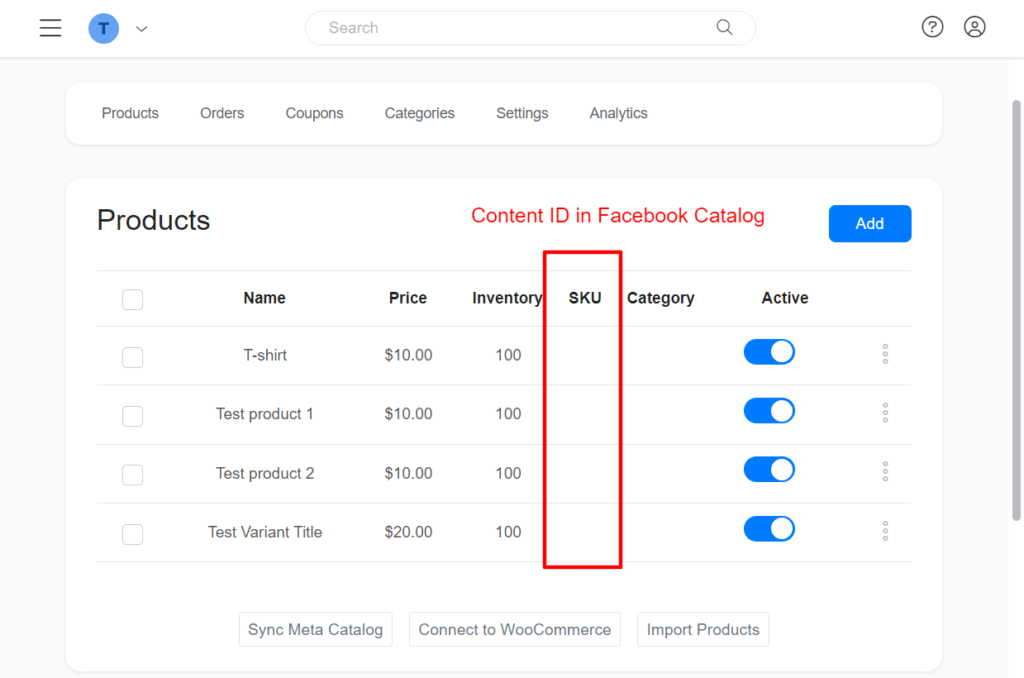
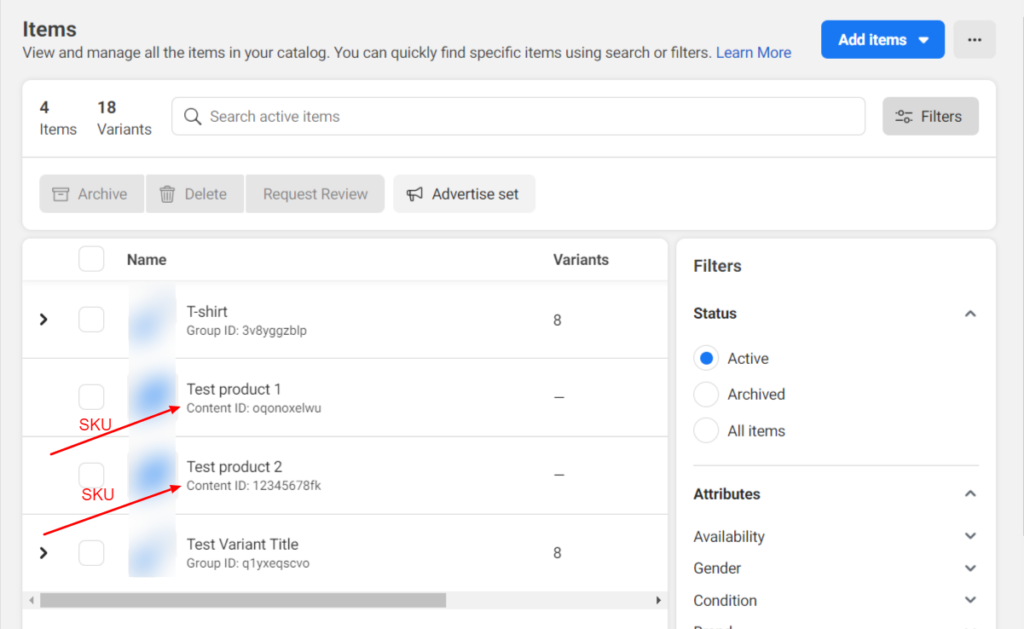
CopiareContent IDper ciascun prodotto e modificare il tuo prodotto Pengo Bot.
Perprodotti con varianti, sarà necessario ripetere la procedura sopra descritta per tutte le varianti. Tieni presente che all'interno del bot WhatsApp è possibile inviare solo varianti a causa delle limitazioni di WhatsApp. Non è possibile inviare il prodotto principale che contiene varianti.
Invia prodotti durante una conversazione.
1 – Collection: puoi utilizzare l'elementoCollectionnel generatore di flusso per inviare un prodotto a un utente. Tieni presente che con la raccolta non è possibile inviare prodotti con varianti su WhatsApp.
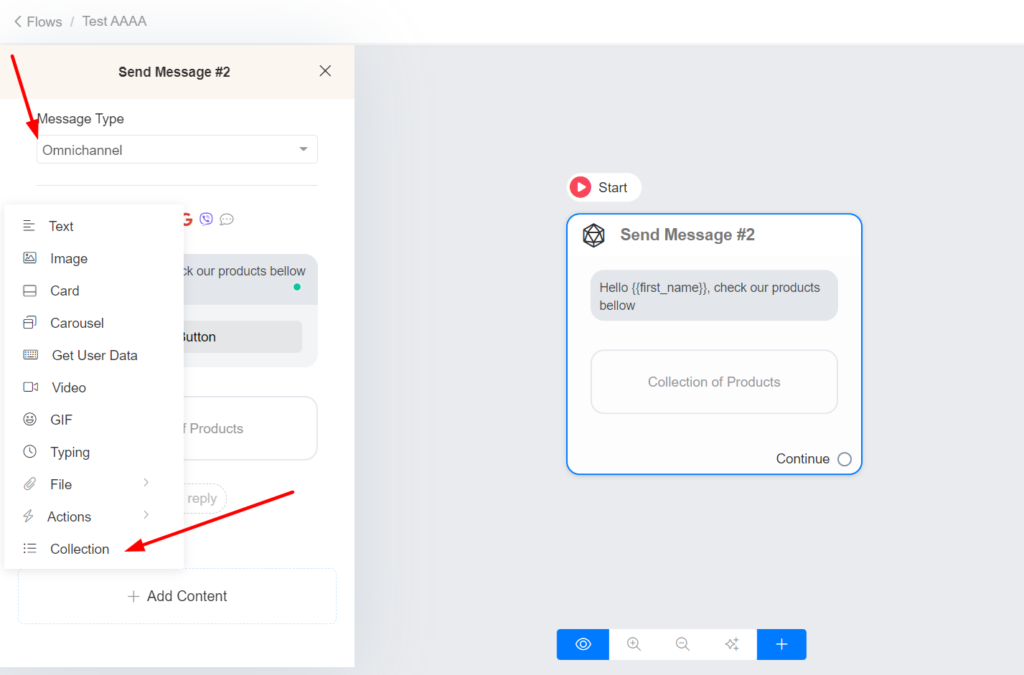
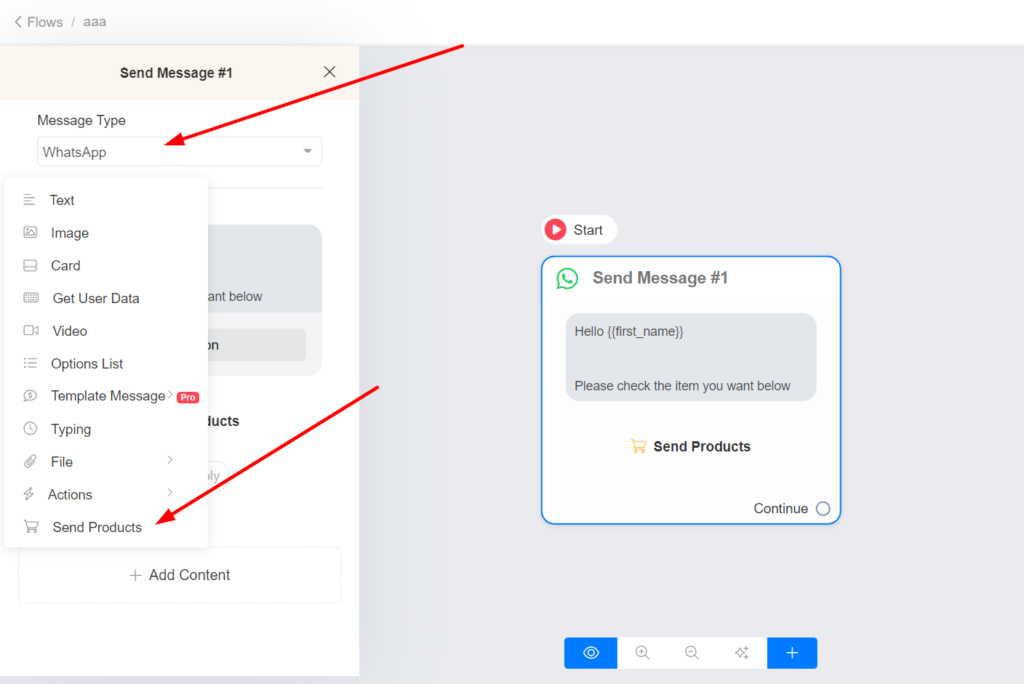
2 – Invia prodotti: se scegliWhatsApp come tipo di messaggio, vedrai l'elementoSend Products. L'elemento Invia prodotto mostrerà solo i prodotti pronti per essere inviati in WhatsApp, inclusa una variante di un prodotto. Tieni presente che se un prodotto o una variante non ha uno SKU definito, non può essere inviato agli utenti su WhatsApp.
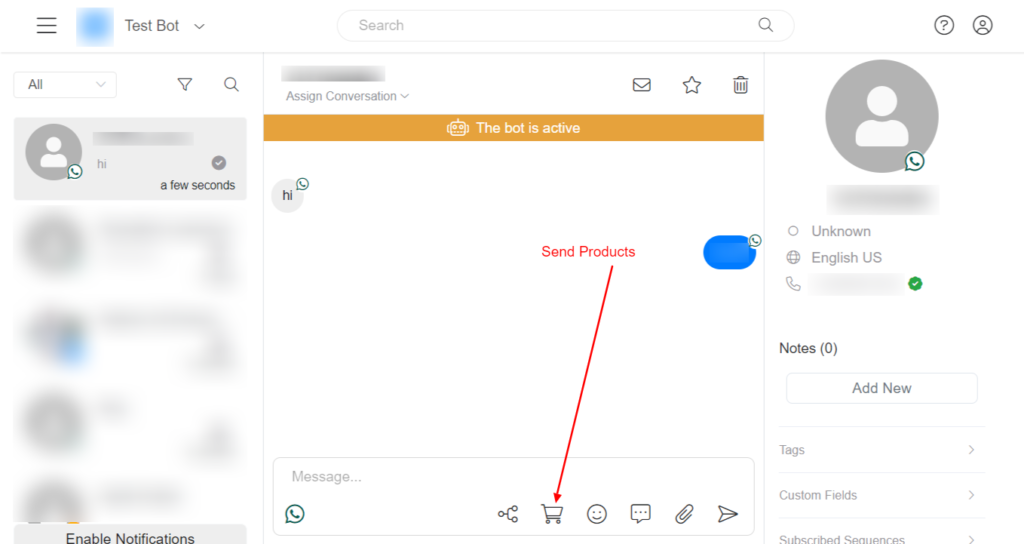
3 – Invia prodotti dalla posta in arrivo
Dalla posta in arrivo, puoi facilmente selezionare i prodotti e inviarli all'utente.
Comportamento della piattaforma quando un utente fa una domanda su un prodotto
1 – La domanda e il prodotto vengono visualizzati nella posta in arrivo.
2 – Il La piattaforma attiva il messaggio "L'utente ha chiesto informazioni su un prodotto". Puoi saperne di più su questo nuovo trigger nella sessione "Trigger e azioni" in questa documentazione.
3 – Vengono attivate le risposte automatiche. Tieni presente che la risposta predefinita viene attivata se il bot non sa come rispondere alla domanda dell'utente.
Comportamento della piattaforma quando un utente invia un carrello della spesa
1 – Lo shopping viene mostrato nella posta in arrivo.
2 – La piattaforma attiva il “Carrello della spesaWhatsApp inviato". Puoi utilizzare questo trigger per avvisare gli amministratori.
3 – L'utente riceve un messaggio con le informazioni del carrello pronto per il checkout.
Tieni presente che un ordine viene creato solo dopo che l'utente ha completato il checkout. Se desideri creare un ordine ogni volta che un cliente invia un carrello, utilizza il trigger “Carrello WhatsApp inviato" e utilizza l'azione e-commerce "Contrassegna l'ordine come pagato".
Guardare
Pengo Bot ha una pagina di pagamento integrata che consente alla tua azienda di accettare pagamenti tramite Stripe, Paypal o Razorpay. Dopo che l'utente ha inviato un carrello degli acquisti in WhatsApp, la nostra piattaforma chiederà automaticamente all'utente di effettuare il pagamento. Puoicrea la tua pagina di pagamentooppure utilizza un flusso come opzione di pagamento.
Messaggio di recupero carrello abbandonato
La nostra piattaforma invierà automaticamente un messaggio di recupero del carrello abbandonato se l'utente invia un carrello e non effettua il checkout entro un certo periodo di tempo in base alla configurazione. Puoi disattivare o modificare il ritardo del messaggio di recupero del carrello abbandonato accedendo a Strumenti > E-commerce > Impostazioni > Generali >Messaggio di carrello abbandonato
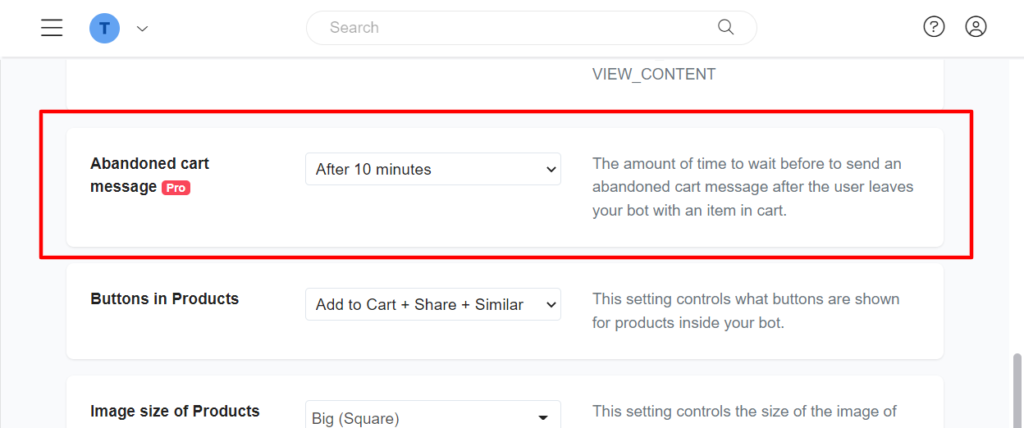
Puoi utilizzare Trigger e Azioni se desideri avere maggiore controllo sul messaggio di recupero del carrello abbandonato.
Scoperta del prodotto
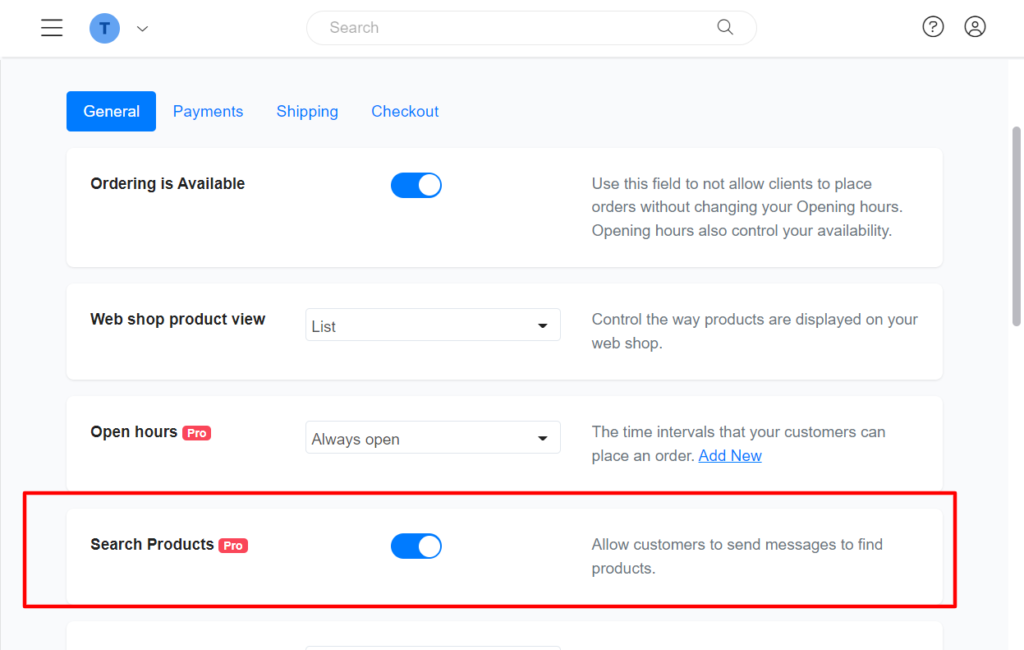
Per impostazione predefinita, i nomi dei prodotti sono ricercabili, il che significa che i tuoi clienti possono inviare messaggi per trovare automaticamente i prodotti. Gestiamo automaticamente questo processo per te con la nostra intelligenza artificiale integrata. Puoi disattivare la ricerca a livello di prodotto o a livello di account. I prodotti con varianti non sono ricercabili all'interno di WhatsApp. Per disattivare la ricerca nel tuo account, vai su Strumenti > E-commerce > Impostazioni > Generali >Cerca prodotti
Trigger e azioni
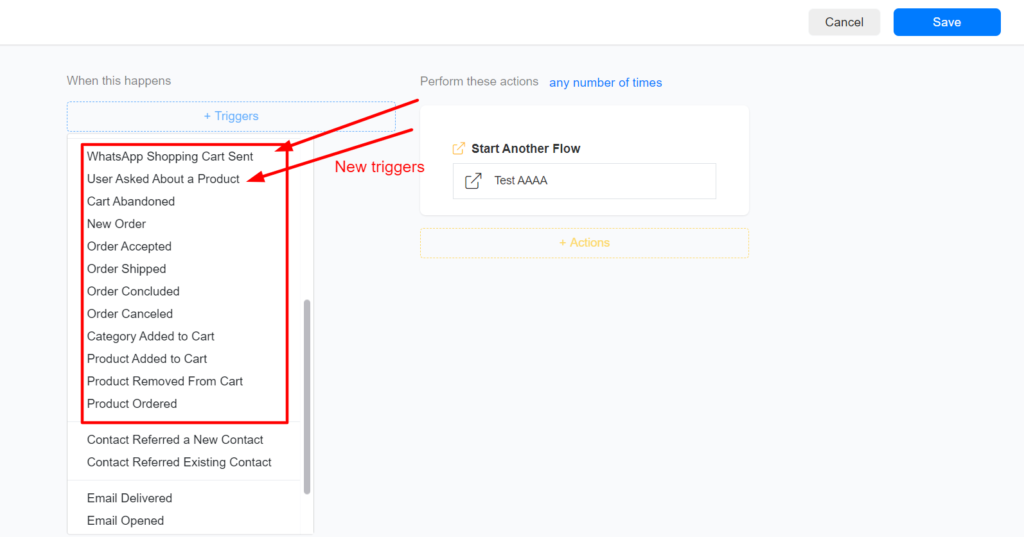
Tutti i trigger relativi all'e-commerce funzionano nel commercio di WhatsApp tranne "Prodotto Aggiungi al carrello" E "Categoria Aggiungi al carrelloInoltre, abbiamo introdotto due nuovi trigger che funzionano solo con il commercio di WhatsApp.
Carrello WhatsApp inviato: si attiva quando un utente invia un carrello della spesa all'attività. Puoi utilizzare questo trigger per avvisare gli amministratori.
L'utente ha chiesto informazioni su un prodotto: si attiva quando un utente pone una domanda su un prodotto. Utilizza il campo di sistema {{product_id}} o {{product_name}} per sapere a quale prodotto si riferisce l'utente.