Ora è possibile creare una galleria dinamica da qualsiasi foglio Google che hai creato. Apre tantissime opzioni in cui puoi avere a disposizione tutta la potenza di Fogli Google
Allora come iniziamo a usarlo?
Collega il tuo account Fogli Google
Prima di ogni altra cosa assicurati di connettere Fogli Google con Pengo Bot se non l'hai già fatto. Se hai bisogno di aiuto con la configurazione, puoi farloqui
Creazione della galleria dinamica
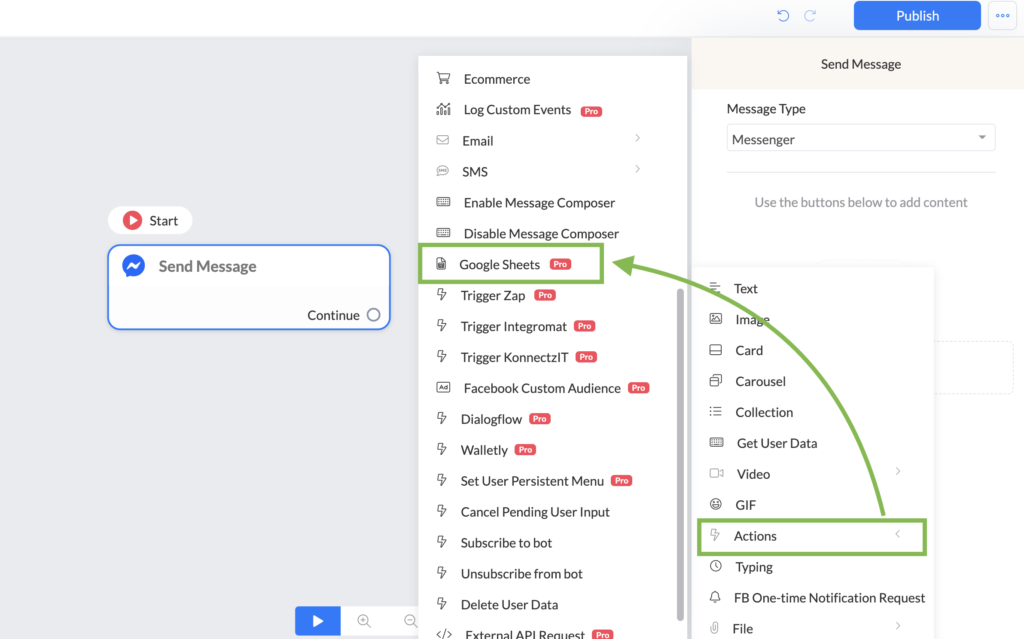
Per farlo, vai al generatore di flusso e utilizza l'azioneFogli Google->Genera galleria dinamica da qualsiasi foglio Google.
Da qui colleghi il tuo foglio di calcolo e il foglio di lavoro che desideri utilizzare. Vedrai quindi apparire una scheda della galleria ed è da qui che costruirai la tua scheda della galleria.
Come puoi vedere, è un modo davvero visivo di creare la tua scheda della galleria.
Per popolare l'URL dell'immagine, il titolo e il sottotitolo, utilizzi le colonne disponibili nel tuo foglio Google. Se premi { o l'icona della variabile vedrai le colonne disponibili per nome, il che rende davvero facile selezionare quella corretta.
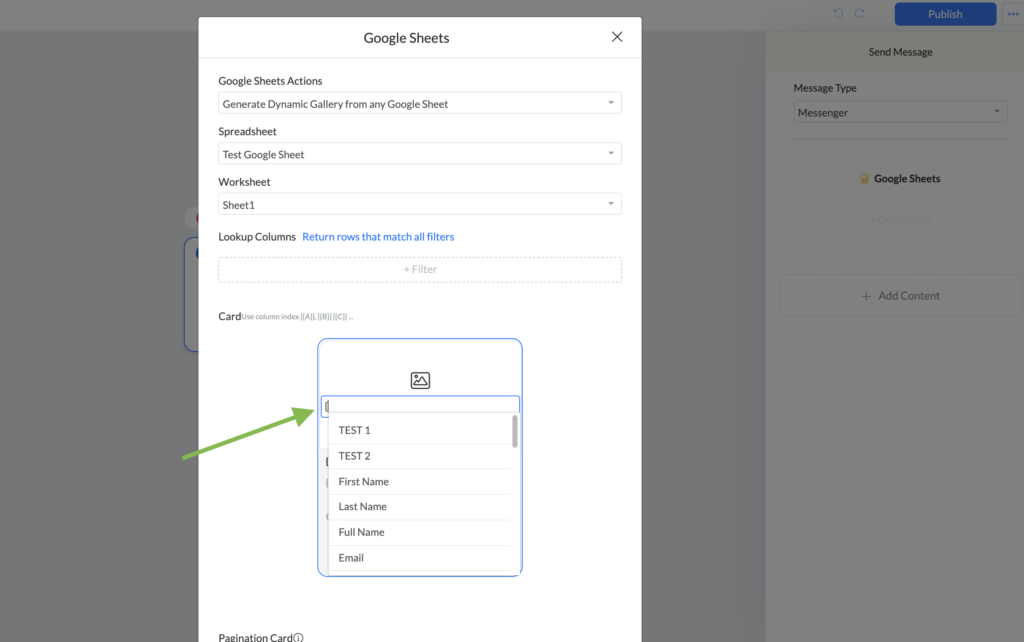
Puoi selezionare le colonne corrette molto facilmente. Assicurati che quando selezioni la colonna per l'immagine di aver inserito un URL corretto all'interno di quella colonna. Altrimenti, potresti ricevere un errore quando provi a visualizzare la scheda della galleria. Avrai anche accesso a tutte le altre variabili se desideri maggiore personalizzazione o personalizzazione.
Una volta selezionate le colonne desiderate, puoi anche aggiungere un pulsante se lo desideri. Quando premi il pulsante avrai alcune opzioni tra cui scegliere, proprio come quando crei un pulsante normale.
Queste opzioni sono:
- Apri sito web
- Chiama numero
- Avvia passaggio
- Avvia passaggio esterno
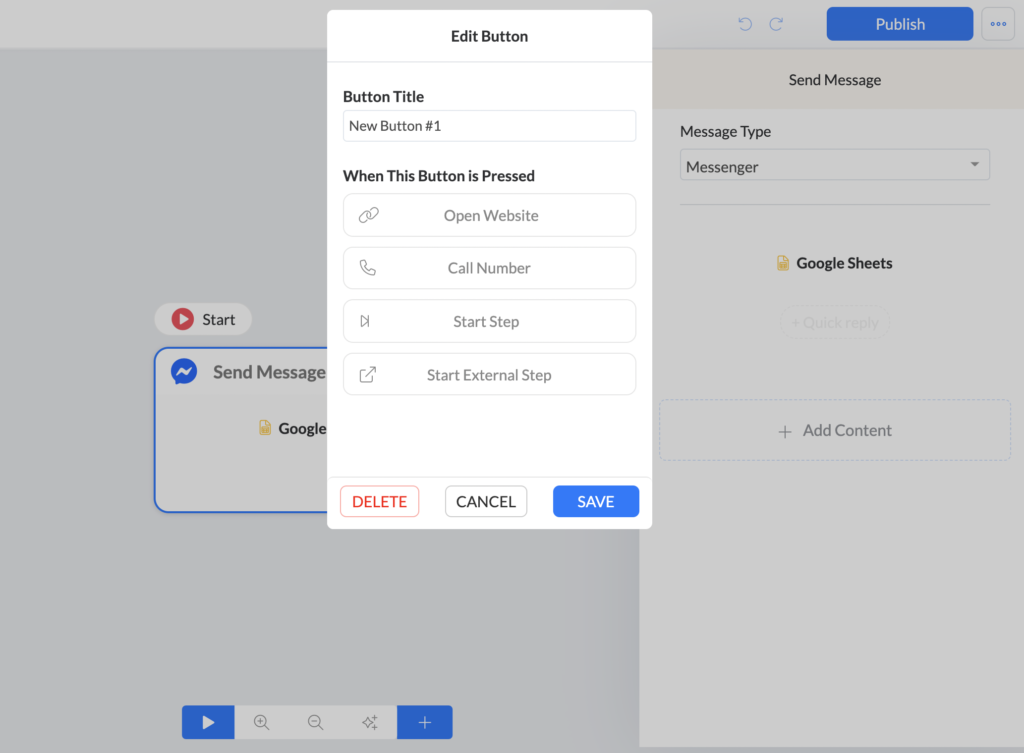
Quando scegli un'opzione, sarai anche in grado di eseguire azioni aggiuntive. Non ci sono restrizioni alla quantità di azioni che puoi impostare. Ma c'è una limitazione e sfortunatamente è imposta da Facebook. Ma ne parleremo più approfonditamente più avanti.
Come fornire informazioni dinamiche in base all'opzione scelta
Finora abbiamo imparato come impostare una scheda galleria dinamica. Ora è il momento di lavorare su come fornire le seguenti informazioni e utilizzare azioni aggiuntive per comprendere veramente quanto sia semplice ma incredibilmente potente questa nuova integrazione.
Diamo un'occhiata a un foglio campione
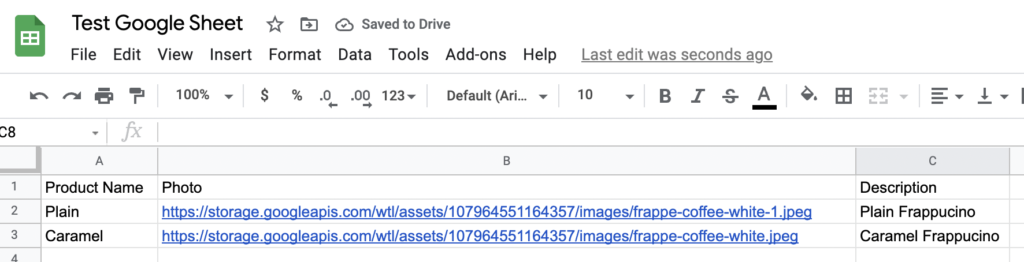
Abbiamo due elementi qui che mostrano un Frappuccino semplice e un Frappuccino al caramello. A seconda della scelta effettuata dall'abbonato, vogliamo mostrare la descrizione dettagliata che corrisponde a tale scelta.
Per impostarlo dobbiamo premere il pulsante ulteriori informazioni che abbiamo impostato sulla scheda della galleria nell'azione del foglio di Google. Quando premuto possiamo scegliere un'azione aggiuntiva chiamataImposta campo personalizzato.
Da qui apparirà una finestra pop-up e potremo impostare il campo personalizzato di nostra scelta con un valore.
Sceglieremo la colonna D (inserita come {{C}} in quanto fornisce i dettagli che vorremmo visualizzare.
Il risultato della configurazione fino ad ora sarà simile a questo;

Una volta terminato, premi il pulsantesaveper completare l'azione. Quindi premisaveancora una volta per uscire dal set di carte Galleria up.
Allora vediamo come appare finora nel backend
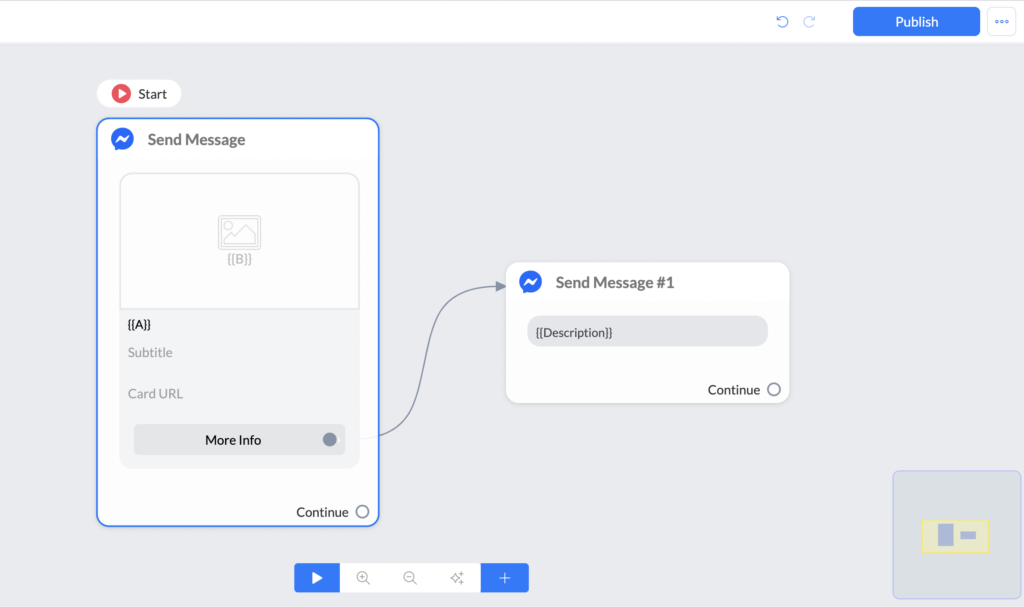
Sembra davvero semplice, vero?
Vedi quanto è facile mostrare le informazioni archiviate in qualsiasi colonna del tuo foglio Google?
Usa semplicemente l'azioneimposta campo personalizzatoe imposta il valore sulla colonna che conterrà le informazioni.
Se desideri mostrare più colonne, puoi farlo semplicemente aggiungendole dopo la prima.
Quindi questo sarebbe: {{A}} {{B}}
Esempi di azioni aggiuntive
Per mostrarti quanto sia facile usare questa nuova integrazione, forniremo un esempio delle azioni aggiuntive che potresti utilizzare per renderla una combinazione davvero potente.
Segmentare il tuo pubblico
È molto semplice segmentare il tuo pubblico in base all'ultimo prodotto o articolo visualizzato nella galleria dinamica.
Per abilitarlo inseriremo un'altra azione aggiuntivaimposta campo personalizzato. Ora imposteremo un campo personalizzato chiamatoLast_viewed_productsul valore diNome prodottonel foglio Google.
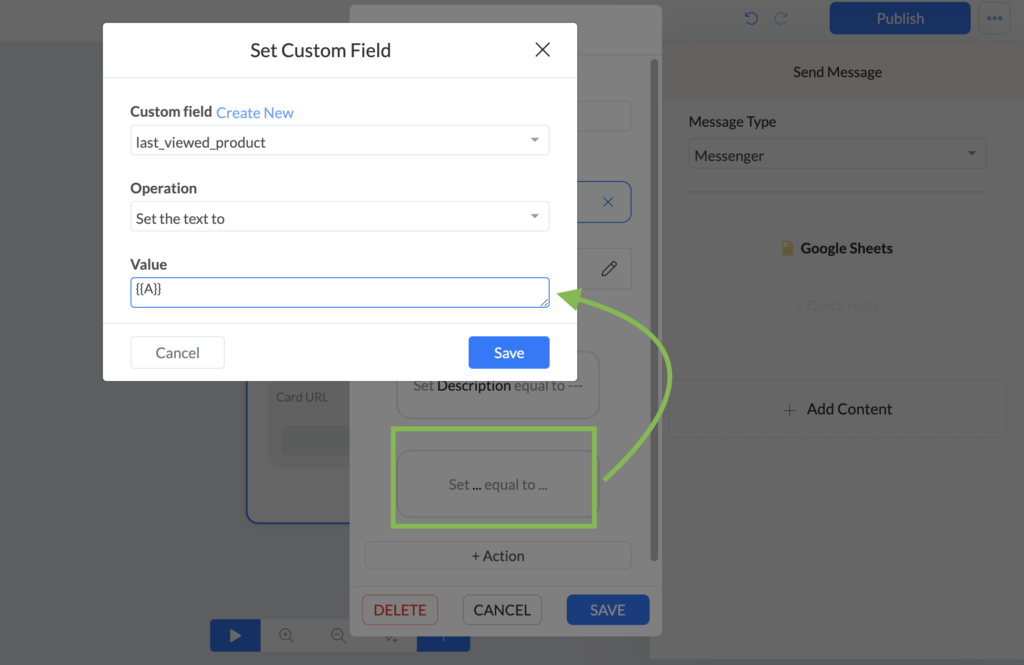
Poiché la colonna è la prima, l'unica cosa che dobbiamo fare è utilizzare il valore {{A}}.
Questo è tutto!
Niente più da fare.
Ora, quando si segmentano gli iscritti, non è consigliabile utilizzare i tag in questo passaggio, poiché i tag non possono essere impostati dinamicamente come può fare l'azioneImposta campo personalizzato.
Ma puoi comunque taggare quell'utente nel passaggio successivo, se lo desideri. Dopo aver premuto il pulsante puoi aggiungere una condizione che controlla la scelta di un utente utilizzando l'ultima azione del campo personalizzato che abbiamo impostato.
Può assomigliare a questo;
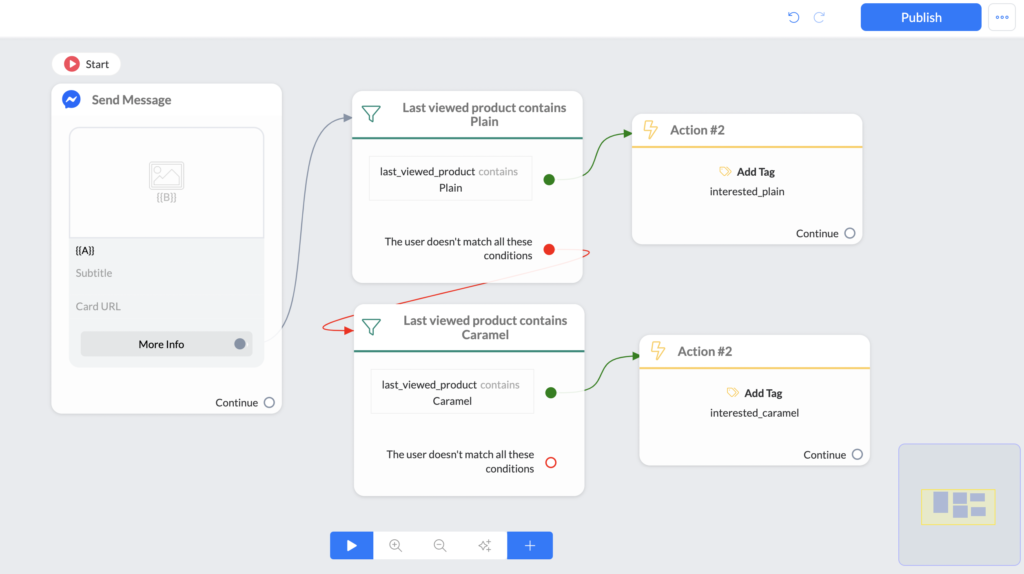
Ma come sai puoi segmentare per campi personalizzati e tag, quindi la configurazione di cui sopra potrebbe non applicarsi al tuo caso.
Segmentare il tuo pubblico è importante però poiché puoi inviare follow-up personalizzati che aumentano conversioni e coinvolgimento.
Limitazione di Facebook con azioni aggiuntive
Come accennato, torneremo anche sull'argomento delle limitazioni.
L'attuale limitazione imposta da Facebook è che ogni volta che desideri impostare un campo personalizzato, la quantità di caratteri non può essere superiore a 1000 caratteri. Nella maggior parte dei casi questo non sarà un problema, ma se stai memorizzando una descrizione dettagliata dai tuoi Fogli Google o combinando più valori di colonna in un campo personalizzato potresti superare la quantità di caratteri.
Tienilo a mente quando imposti un campo personalizzato con valori all'interno del tuo foglio Google. Ma in generale non supererai mai questo limite. Volevamo segnalartelo nel caso in cui ti capitasse di ricevere un errore che probabilmente è questo il motivo.