L'integrazione di Fogli Google ti consente di inviare dati, ottenere dati, ottenere una riga casuale e generare gallerie dinamiche da Fogli Google.
Connessione di Pengo Bot a Fogli Google
Passaggio 1: vai al Menu >> Impostazioni
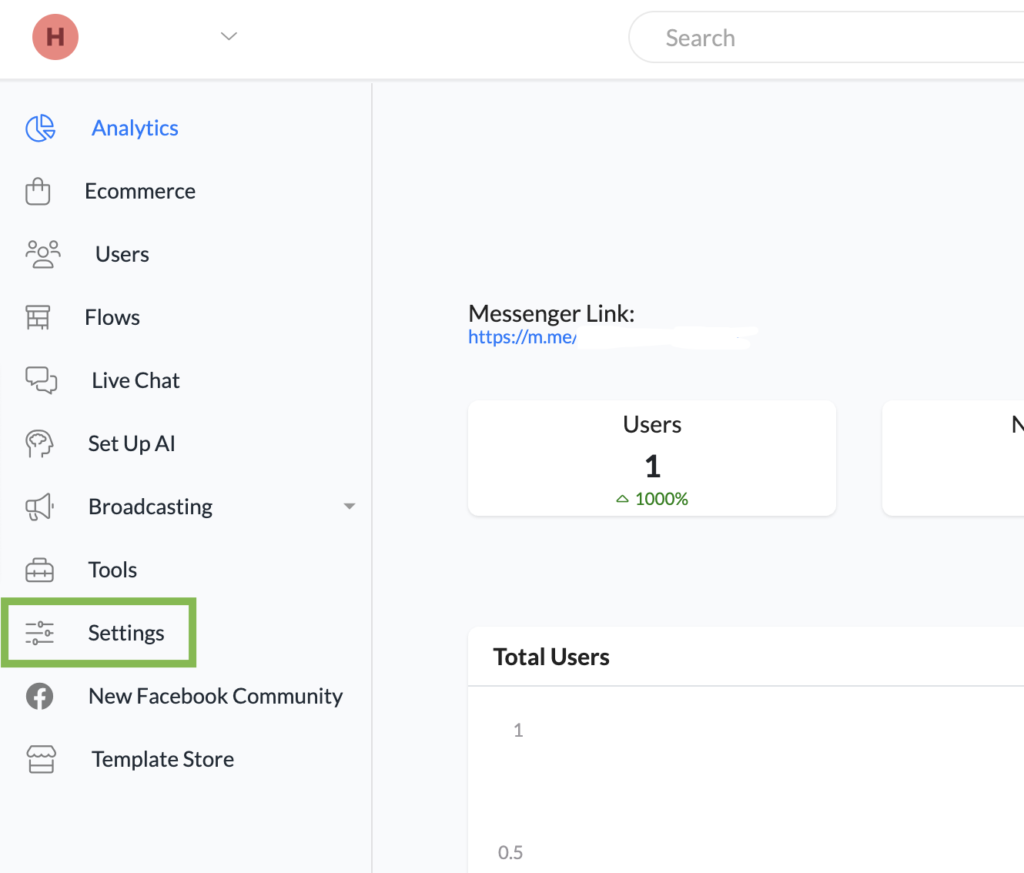
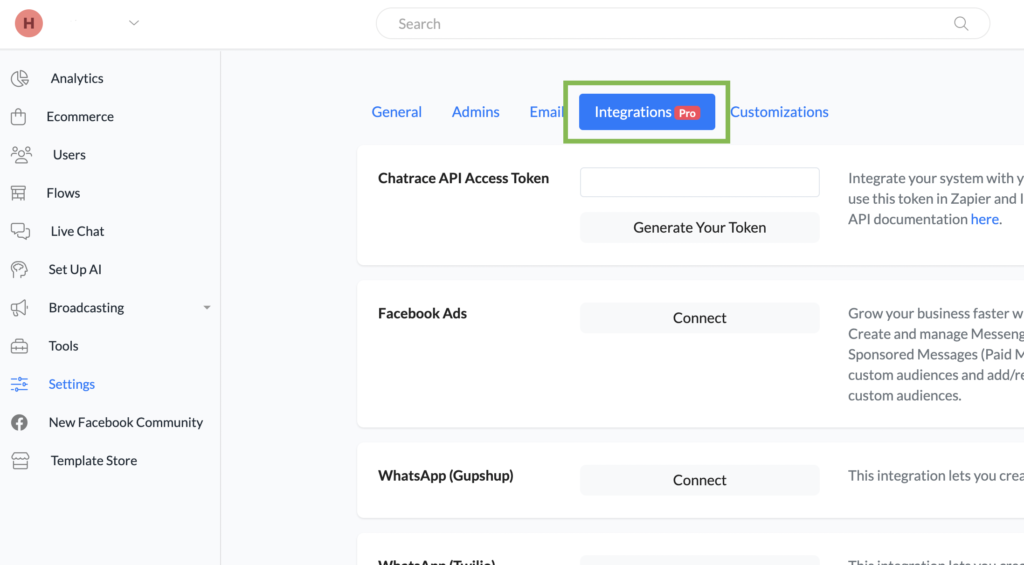
Passaggio 2: vai aImpostazionie selezionaIntegrationsnel menu in alto.
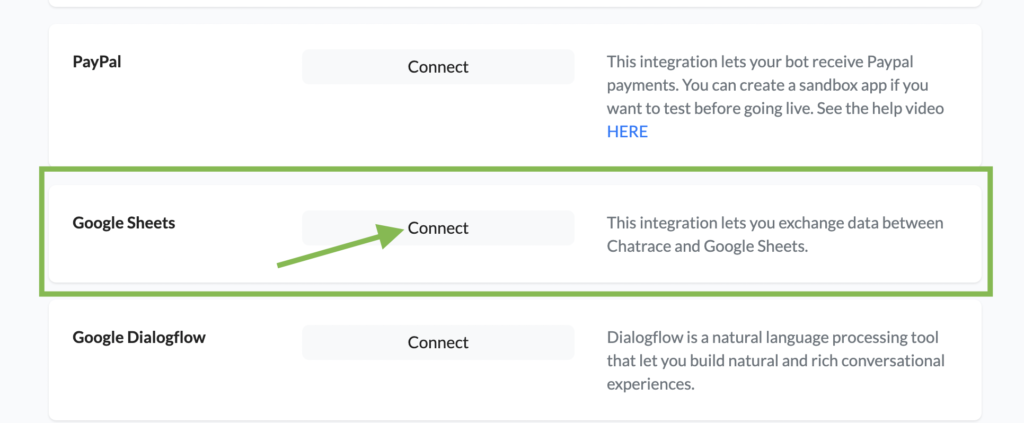
Passaggio 3: Cerca il campoGoogle Sheets Integratione fai clic sul pulsanteConnect
Passaggio 4: Da qui, deviscegli l'accountassociato al foglio Google.
Passaggio 5: Una volta collegato il tuo foglio Google, otterrai la finestra di integrazione come questa immagine qui sotto.

*Nota che puoi disconnettere i fogli Google con Pengo Bot in qualsiasi momento premendo il pulsante.
Integrazione foglio Google in azione
Ora imparerai come utilizzare l'integrazione di Fogli Google.
Come trovare le azioni di Fogli Google
Per poter utilizzare l'integrazione di Fogli Google è necessario utilizzarla in un flusso.
Dal menu vai aFlows. Una volta arrivato alla panoramica dei flussi, premi il pulsante in alto a destraAggiungi flusso.
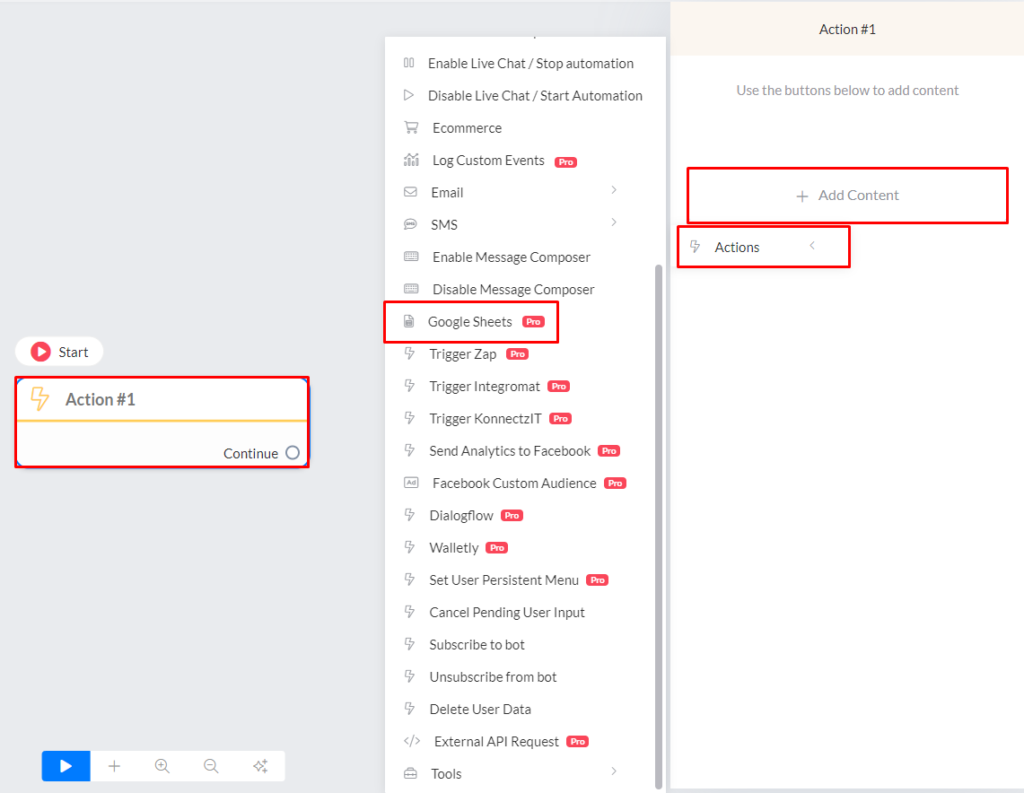
Una volta raggiunto l'editor del flusso, puoi premere il blocco di messaggi con cui inizi > seleziona Azione > Fogli Google. Dai un'occhiata di seguito su come trovare l'integrazione di Fogli Google
Che tipo di azioni prevede l'integrazione di Fogli Google?
Ci sono diverse opzioni tra cui scegliere quando si seleziona l'integrazione di Fogli Google. Tutto dipende dalle tue esigenze. Di seguito sono elencate le opzioni attualmente supportate:
- Invia dati a Fogli Google
- Ottieni riga (valore) da Fogli Google
- Aggiorna riga di fogli Google
- Cancella riga (valore) su Fogli Google
- Ottieni riga casuale in Fogli Google
- Crea galleria dinamica con Fogli Google
Impostazione del tuo foglio Google Foglio
Prima di utilizzare una qualsiasi delle azioni di cui sopra è necessario creare un foglio Google con alcune informazioni preimpostate.
Supponiamo che tu voglia acquisire i dati dell'abbonato come nome, email e numero di telefono. Quindi esportalo in un foglio Google. Per questo, dobbiamo creare alcune intestazioni all'interno del foglio Google stesso in cui possiamo esportare i dati.
Crea un foglio Google come "Dati dell'abbonato".
Quindi crea le intestazioni per ciascuna colonna. Utilizzeremo nome completo, ID utente, email e numero di telefono
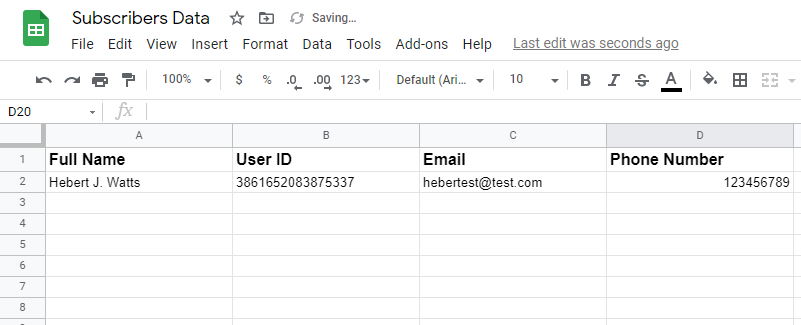
Ora che abbiamo preparato il foglio Google è ora di esportare i dati in questo foglio dal nostro bot di Messenger.
FATTO IMPORTANTE!
Ogni volta che colleghi il tuo foglio Google con Pengo Bot devi tenere presente che ogni volta che cambi il nome del foglio di lavoro o del foglio di calcolo devi ripetere l'azione del foglio Google.
L'integrazione è impostata per funzionare con il nome del foglio anziché con l'id. Quindi modificarlo farà sì che l'integrazione smetta di funzionare.
Quindi, se cambi uno dei nomi, tieni presente che devi ripetere l'azione Fogli Google all'interno del generatore di flusso.
Invia dati a Fogli Google
Una volta raccolte tutte le informazioni, possiamo utilizzare l'azione Fogli GoogleInvia dati.
Scegli l'azione (Invia dati a Fogli Google) e seleziona il nome del foglio di calcolo che desideri in cui si desidera esportare i dati. Il passaggio successivo è selezionare il foglio di lavoro.
Ora abbina i dati del bot Pengo Bot raccolti ai titoli delle colonne di Google. Puoi selezionare uno qualsiasi dei campi personalizzati, dei dati degli abbonati o dei dati del bot. Puoi esportare tutto.
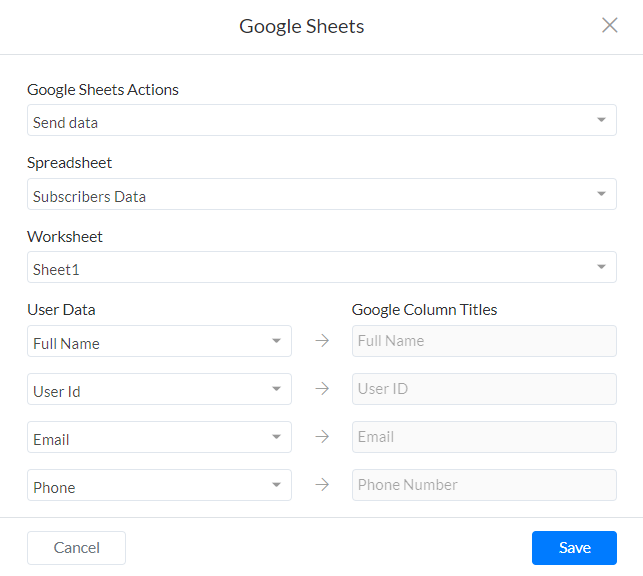
Una volta che l'abbonato ha seguito il tuo flusso e hai utilizzato l'azione Foglio GoogleInvia datialla fine di quel flusso, tutti i dati avrebbero dovuto essere esportati in questo modo
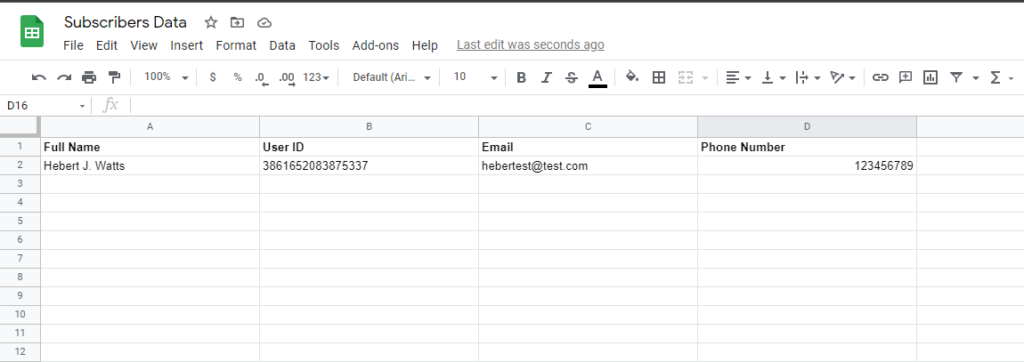
Davvero facile e semplice da fare, vero?
Ottieni riga (valore)
Invece di esportare i dati in un foglio Google, possiamo farlo anche al contrario. Ottenere dati da un foglio Google e visualizzare tali informazioni nel bot di Messenger affinché l'abbonato possa vederle.
Supponiamo che il tuo cliente abbia un camion di cibo e cambi posizione alcune volte a settimana. Vuole poter fornire la sua posizione attuale ai suoi clienti quando chiedono la posizione. Invece di dover aggiornare il bot ogni volta, puoi semplicemente consentire al tuo cliente di aggiornare il suo foglio Google.
Ogni volta che cambia posizione, la aggiorna semplicemente nel foglio Google e il bot di Messenger recupererà la posizione più recente.
Per poterlo fare devi creare duebotfields. Un botfield viene utilizzato come valore di ricerca all'interno del foglio, mentre l'altro memorizzerà la posizione di quel camion di cibo. In questo caso, creeremo:
- Posizione corrente
- Indirizzo corrente
Il campo bot Posizione corrente dovrà avere lo stesso valore nella colonna con lo stesso nome nel tuo foglio Google. Quindi in questo caso diamo lo stesso valore del campo bot “Posizione corrente“
Una volta creato questo, crea il tuo foglio Google con gli stessi titoli e inserisci le informazioni. Dovrebbe assomigliare a questo;
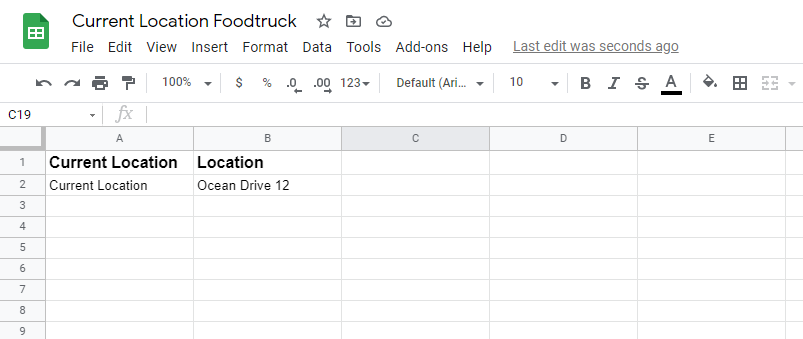
Quindi tutto ciò che devi fare all'interno del generatore di flusso è andare su >Fogli Google>Get Row>Seleziona foglio>Seleziona foglio di lavoro>Seleziona colonna di ricerca>Mappa dati dai fogli al bot di Messenger.
La colonna di ricerca sarà la posizione corrente poiché questo valore rimane costante. Quindi scegli quelle colonne e imposta la ricerca su deve essere uguale a. Qui inserisci il tuo campo botPosizione corrente.
Come facciamo di seguito
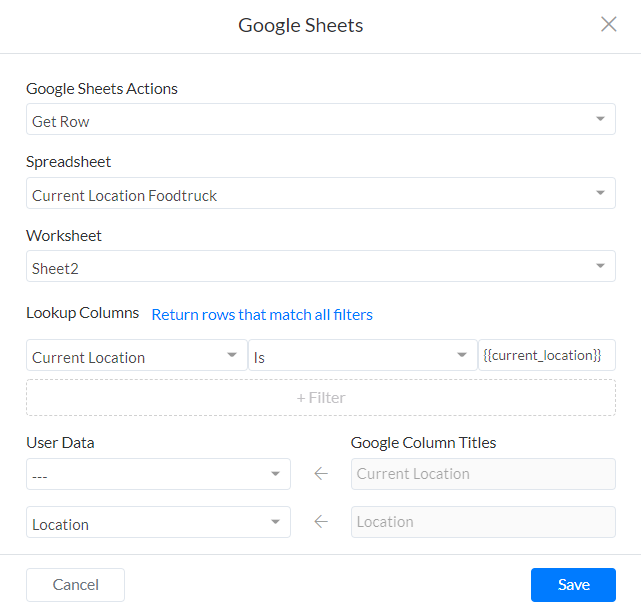
Ora il tuo cliente ha la posizione più recente del suo camion di cibo all'interno del bot di Messenger senza toccarlo. La soluzione perfetta!
Ottenere una riga casuale
Simile all'acquisizione dei dati della riga, possiamo anche ottenere una riga casuale che ci viene presentata. Questo è ottimo per generare combinazioni dinamiche.
Un esempio potrebbe essere quando si crea un bot di Messenger per fornire nomi di ragazzi e ragazze per i bambini.
Avremo un foglio Google con 3 colonne:
- Ricerca valore
- Nomi ragazza
- Nomi ragazzo
Assomiglia a questo;
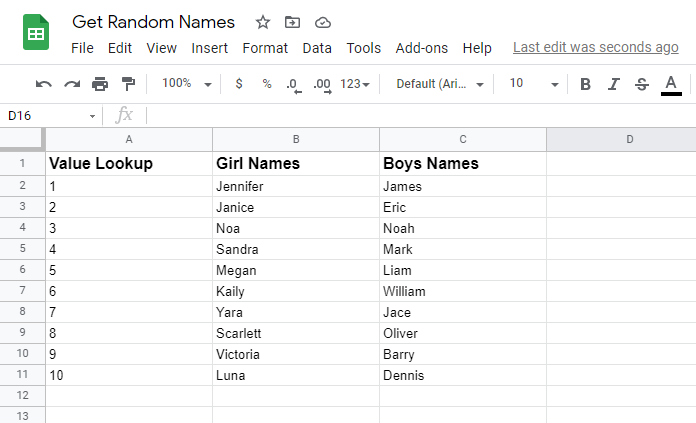
Quindi affinché funzioni, chiederemo a un abbonato di scegliere se desidera ascoltare il nome di un ragazzo o quello di una ragazza. Utilizzeremo un blocco di input dell'utente per questo in modo da poter memorizzare il valore in un campo personalizzato. Questo ci permetterà di scegliere un nome casuale dalla colonna del ragazzo o da quella delle ragazze.
Il passo successivo è determinare il valore di ricerca. Per questo utilizzeremo la colonnaLookup Value. poiché vogliamo generare una risposta/valore casuale, ora dovremo dargli un intervallo per cercare nel foglio.
Sarà più o meno così;
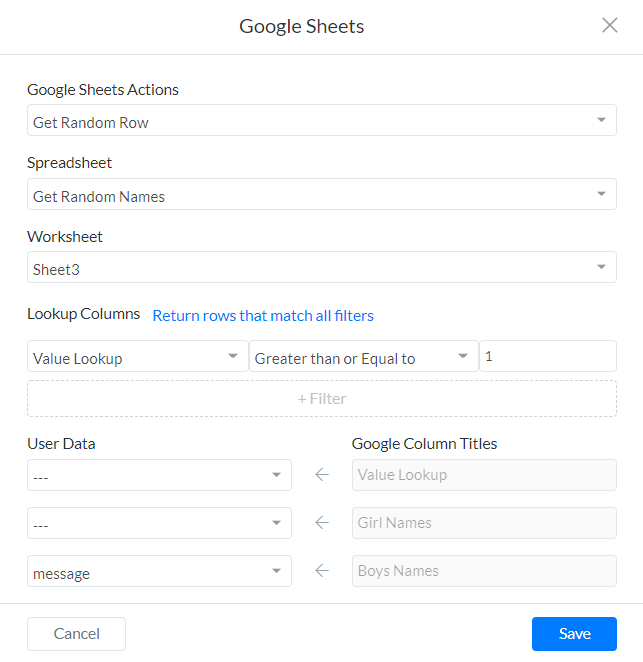
Da qui la risposta viene salvata nel campo personalizzato degli iscritti e puoi visualizzarla direttamente all'interno della conversazione di Messenger.
Aggiorna riga di Fogli Google
Un'altra ottima azione con l'integrazione di Fogli Google è la possibilità di aggiornare una riga se sono già memorizzati dei valori. Supponiamo che tu voglia fornire un elenco di iscritti al tuo cliente come un modo semplice per avere una buona panoramica dei suoi iscritti.
Quindi per i nuovi abbonati avresti esportato alcuni dati come Nome, ID utente.
Ora, quando optano per un programma fedeltà leadmagnet, potresti voler acquisire anche la loro email e/o il numero di telefono. Invece di creare una nuova riga con queste informazioni, puoi semplicemente aggiornare quella che hai già per quell'abbonato.
Diamo un'occhiata ai dati di un abbonato con le informazioni di base
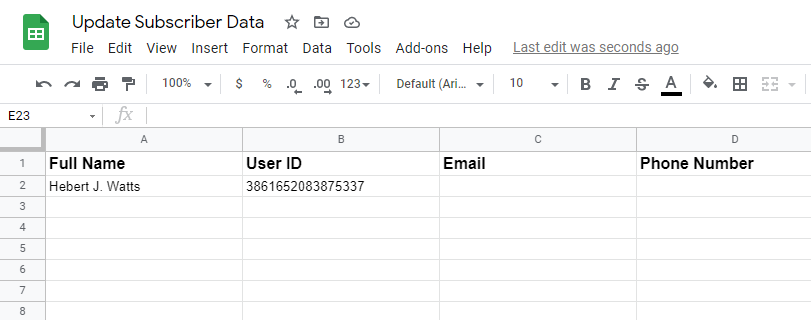
Come puoi vedere al momento abbiamo solo il loro nome e ID utente. L'ID utente è importante in quanto questo sarà il valore di ricerca quando desideri aggiornare i dati dell'abbonato. Questa è la colonna che non cambierà mai poiché l'ID utente è univoco per quell'abbonato.
Quindi, dopo aver acquisito i dati aggiuntivi dell'abbonato come numero di telefono ed e-mail, possiamo selezionare l'azione Fogli GoogleAggiorna riga.
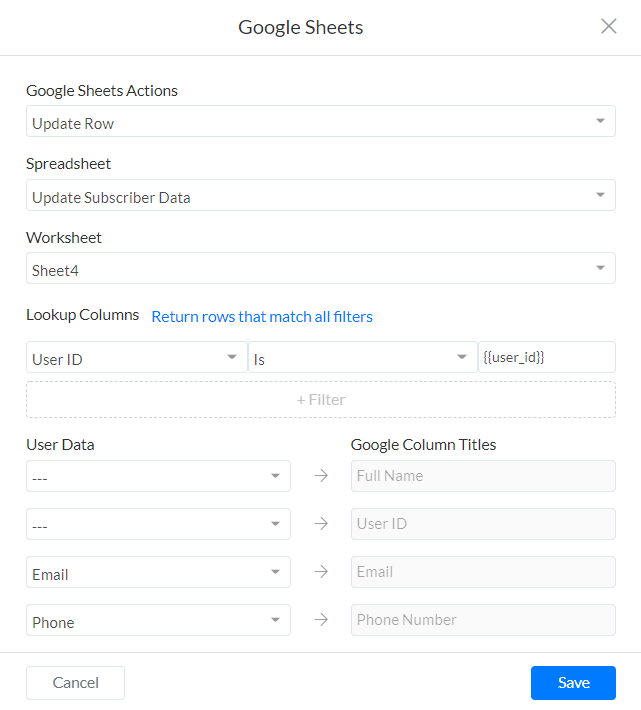
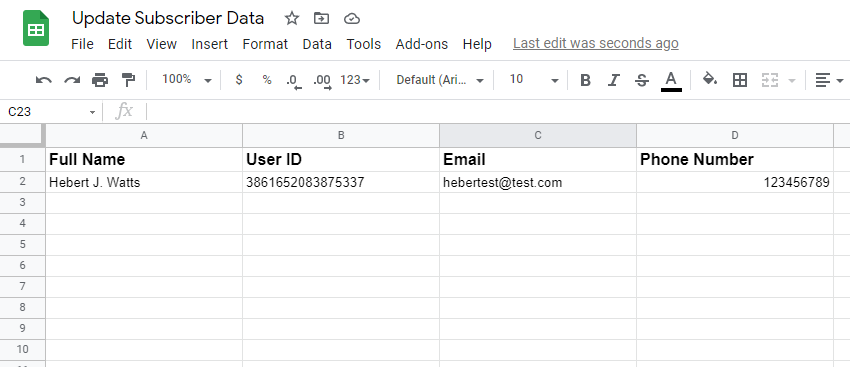
In questo modo avrai sempre il tuo foglio Google aggiornato con le informazioni più recenti raccolte dal tuo bot di Messenger.
Compila o aggiorna le informazioni che non c'era prima.
Cancella riga su Fogli Google
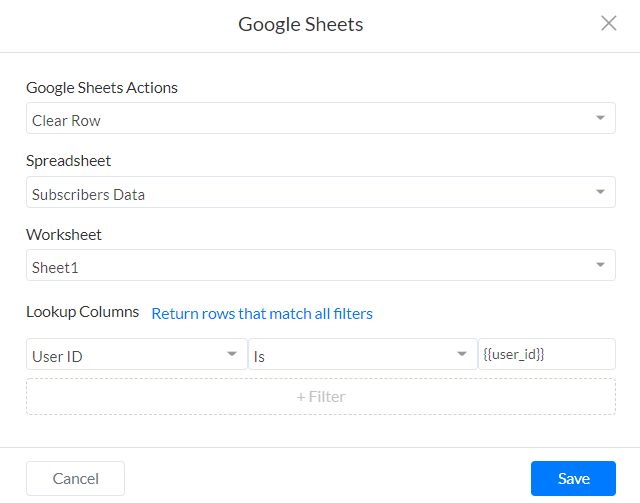
Come per la riga di aggiornamento, possiamo anche cancellare una riga in Fogli Google. È più o meno lo stesso processo. Ad esempio, se desideri eliminare dal tuo foglio gli iscritti che hanno annullato l'iscrizione al bot di Messenger.
Scegli l'azioneFogli Google->Cancella riga. Si applica lo stesso principio. Seleziona il tuo foglio di calcolo e il tuo foglio di lavoro. Quindi scegli la colonna di ricerca. In questo caso, come accennato in precedenza, quello sarà l'ID utente poiché rimane costante.
Crea gallerie dinamiche
Questa funzione è stata aggiornata e semplificata fornendo anche funzionalità molto più potenti. Puoi trovare la documentazione su questo nuovo aggiornamento specialequi.
Conclusion
Pengo Bot L'integrazione di Fogli Google ti aiuta in numerosi modi ad automatizzare l'esportazione e l'importazione dei tuoi dati da e verso Fogli Google. Ti offre molta flessibilità e ulteriori funzionalità vengono aggiunte regolarmente.
Se ciò accade, questa documentazione verrà aggiornata per aiutarti a comprendere le nuove funzionalità, in modo da poterle implementare facilmente.
Se hai domande, faccelo sapere all'interno delcommunity groupcosì potremo aiutarti con qualsiasi problema tu possa avere.